# 在筆記中寫作
筆記編輯器、筆記可以包含的每一種區塊,以及筆記的每個部分如何儲存在它的 Markdown 檔案中。
筆記會在豐富的編輯器中開啟,並在你寫作時自動儲存為 Markdown。本頁說明你可以在筆記中放入什麼,以及每個部分在檔案中看起來如何。筆記是實驗功能,在你開啟之前會一直隱藏。請參閱[開啟筆記](/docs/notes/#turn-on-notes)。
## 筆記的各個部分
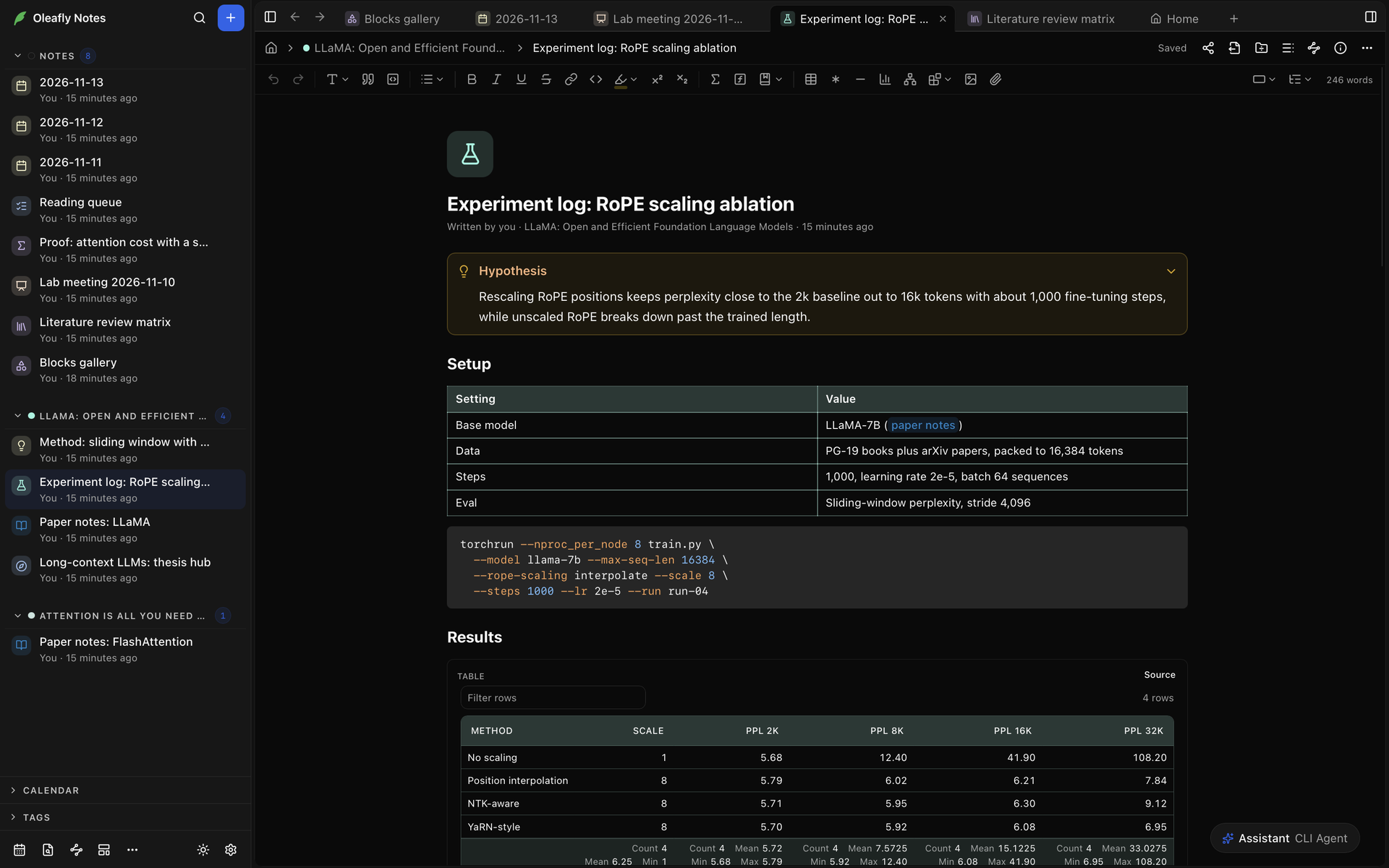
從分頁頂端往下依序是:
- 標頭。它的導覽路徑會顯示 **筆記首頁**、筆記的專案和筆記的標題。右側是儲存狀態,以及 **匯出**、**顯示大綱**、**筆記資訊** 和 **更多** 這類按鈕。
- 格式[工具列](#the-toolbar)。
- [圖示](#icon-and-color)。
- 標題。點選它即可變更。Enter 會移到內文,Esc 則會還原舊標題。
- [屬性](#properties),當 **筆記資訊** 設為 **行內** 時。
- 筆記的文字。
## 邊輸入邊使用 Markdown
你輸入的 Markdown 會立刻轉成格式:
| 輸入 | 你會得到 |
| --- | --- |
| 行首的 `# ` 到 `###### ` | 標題 |
| `- ` 或 `1. ` | 項目符號或編號清單 |
| 行首的 `[ ] ` 或 `[x] ` | 任務,未完成或已完成 |
| `> ` | 引文。`> [!tip] ` 會建立[標註](#callouts) |
| ```` ``` ````,後面可接 `python` 這類語言,然後加一個空格 | 程式碼區塊。像 ```` ```mermaid ```` 這樣的區塊名稱會產生[繪製的區塊](#blocks-a-note-can-hold) |
| `$x^2$` | 行內公式 |
| 空白行上的 `$$` | 行間公式 |
| 單獨一行的 `---` | 分隔線 |
| `==text==` | 醒目提示的文字 |
**輸入時取代** 會把 `->` 這類配對換成 `→`,把 `!=` 換成 `≠`。程式碼和數學公式會保持你輸入的樣子,替換之後立刻按 Backspace 會還原你的文字。請在 **設定 → 外觀 → 筆記** 中編輯這些配對,或關閉這項功能。**在筆記中檢查拼字** 在同一個分頁上。
格式按鍵,例如粗體的 ⌘B(Ctrl+B)和待辦清單的 ⌘⇧9(Ctrl+Shift+9),列在[筆記編輯器按鍵](/docs/keyboard-shortcuts/#note-editor-keys)中。
## 工具列
筆記上方的工具列由左至右有:
- **復原** 和 **重做**。
- **區塊類型**,可把一行轉成 **內文** 或從 **標題 1** 到 **標題 6** 的標題。
- **引文** 和 **程式碼區塊**。
- **清單**,包含 **項目符號清單**、**編號清單** 和 **待辦清單**。
- **粗體**、**斜體**、**底線**、**刪除線** 和 **新增連結**(用於網址)。
- **行內程式碼** 和 **醒目提示**。**醒目提示** 可選擇 **黃色**、**橘色**、**紅色**、**粉紅色**、**紫色**、**藍色** 或 **綠色**,或 **移除醒目提示**。
- **上標** 和 **下標**。
- **行內公式** 和 **行間公式**。
- **引用**,當筆記連結到專案時。它會列出該專案參考文獻中的參考資料,並以 `[@key]` 插入其中一個。開啟該專案並[連接 Zotero](/docs/citations/#cite-from-your-zotero-library)後,它也會搜尋 Zotero。
- **插入表格**、**插入註腳**、**分隔線**、**統計圖**、**Mermaid 圖表**、**插入區塊**(斜線選單中資料、數學式、圖表、程式碼和科學群組的區塊)、**插入影像** 和 **附加檔案**。
- **筆記寬度**(**標準**、**寬** 或 **全寬**)和 **大綱**,後者會列出筆記的標題。[大綱面板](/docs/notes/organize/#outline)會把它們顯示在筆記旁邊。
- 字數,當 **顯示字數** 開啟時。
在較窄的視窗中,放不下的控制項會移到工具列末端的 **更多** 中。游標在程式碼區塊中時,**語言** 會設定它顏色所用的語言。游標在表格中時,會出現 **表格工具**。請參閱[表格](#tables)。選取圖片後,**圖片大小** 可設定 **原始大小**、25%、50%、75% 或 100%,**替代文字** 則描述這張圖片。
## 斜線選單
斜線選單可以插入任何區塊。
1. 在空白行輸入 `/`。這在清單、引文和標註內也有效。
2. 繼續輸入以縮小清單,例如 `/chart` 或 `/dna`。
3. 用 ↑ 和 ↓ 移動,然後按 Enter 或 Tab 插入。Esc 會關閉選單,並把 `/` 留作文字。
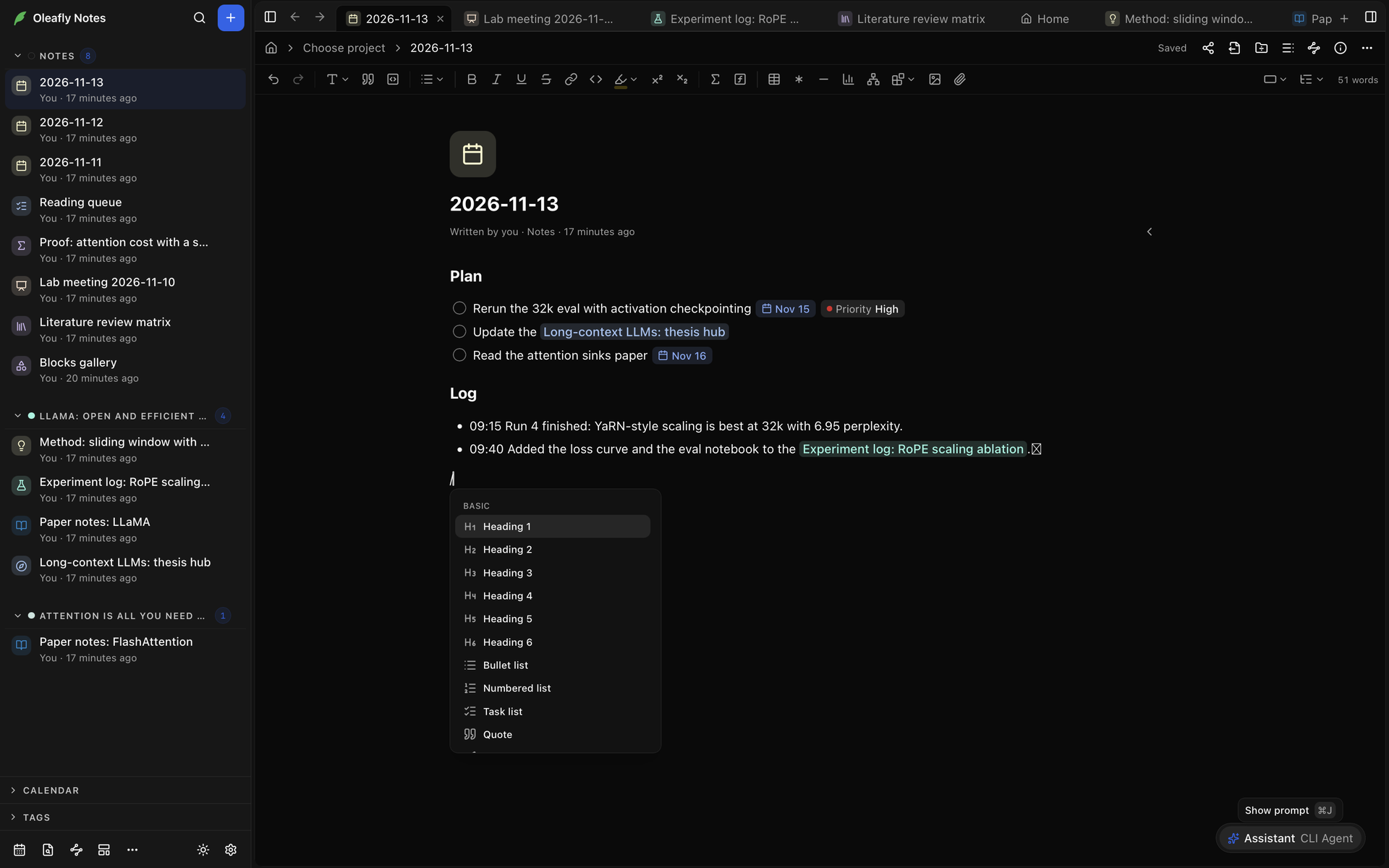
選單有六個群組:
| 群組 | 項目 |
| --- | --- |
| **基本** | **標題 1** 到 **標題 6**、**項目符號清單**、**編號清單**、**待辦清單**、**引文**、**標註**、**表格**、**程式碼**、**數學式**、**分隔線**、**註腳**、**書籤**、**附加檔案** |
| **資料** | **表格**、**統計圖**、**函數圖形** |
| **數學式** | **LaTeX**、**Typst** |
| **圖表** | **Mermaid**、**D2**、**TikZ**、**CircuiTikZ**、**SVG** |
| **程式碼** | **HTML**、**React** |
| **科學** | **化學結構**、**3D 分子**、**序列** |
**基本** 下的 **表格** 會插入三列三欄的 Markdown 表格。**資料** 下的 **表格** 會插入 CSV 表格區塊。繪製的區塊一開始會有一個你可以修改的範例。
## 區塊選項
把指標移到段落、標題、清單項目、任務、引文、標註、表格或程式碼區塊上,它的左側會出現一個控點。點選它可使用 **區塊選項**:
- **複製區塊連結** 會複製一個可貼到另一則筆記的連結。如果區塊沒有短 ID,Oleafly 會先為它加上一個。按鍵是 ⌘⇧L(Ctrl+Shift+L),它會複製游標所在區塊的連結。
- **連結來源** 會列出連結到這個區塊的筆記。選擇其中一則即可開啟。
其他筆記連結到的區塊,會顯示有多少則筆記連結到它。點選數字即可開啟同一個選單。
## 筆記可以包含的區塊
下表中的區塊都是繪製的區塊。每一個都是 Markdown 檔案中的圍欄程式碼區塊,筆記會顯示它所描述的內容,例如統計圖或圖表。筆記一開始附帶的 **區塊範例集** 筆記中,有其中大多數的範例。
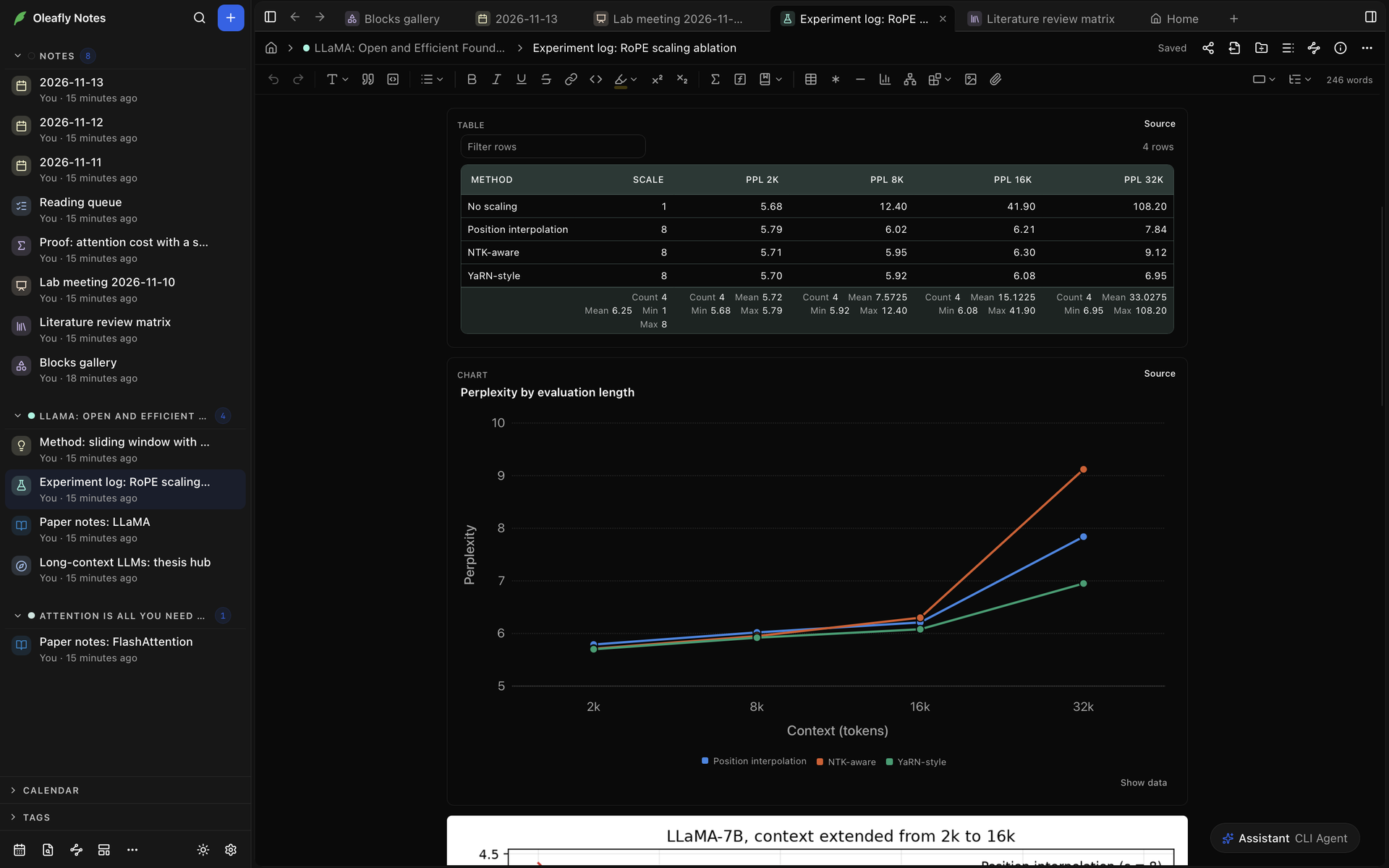
- 在繪製的區塊上選擇 **原始碼** 可編輯繪製它的內容,選擇 **預覽** 則可回去。把游標移到區塊中也會顯示它的原始碼。
- 繪圖會在你停止輸入片刻後更新。
- 顯示原始碼時,**複製程式碼** 會複製它,區塊名稱旁的資訊按鈕則說明如何撰寫那一種區塊。
- 如果原始碼有錯誤,區塊會顯示一則訊息來取代繪圖。請開啟原始碼來修正。
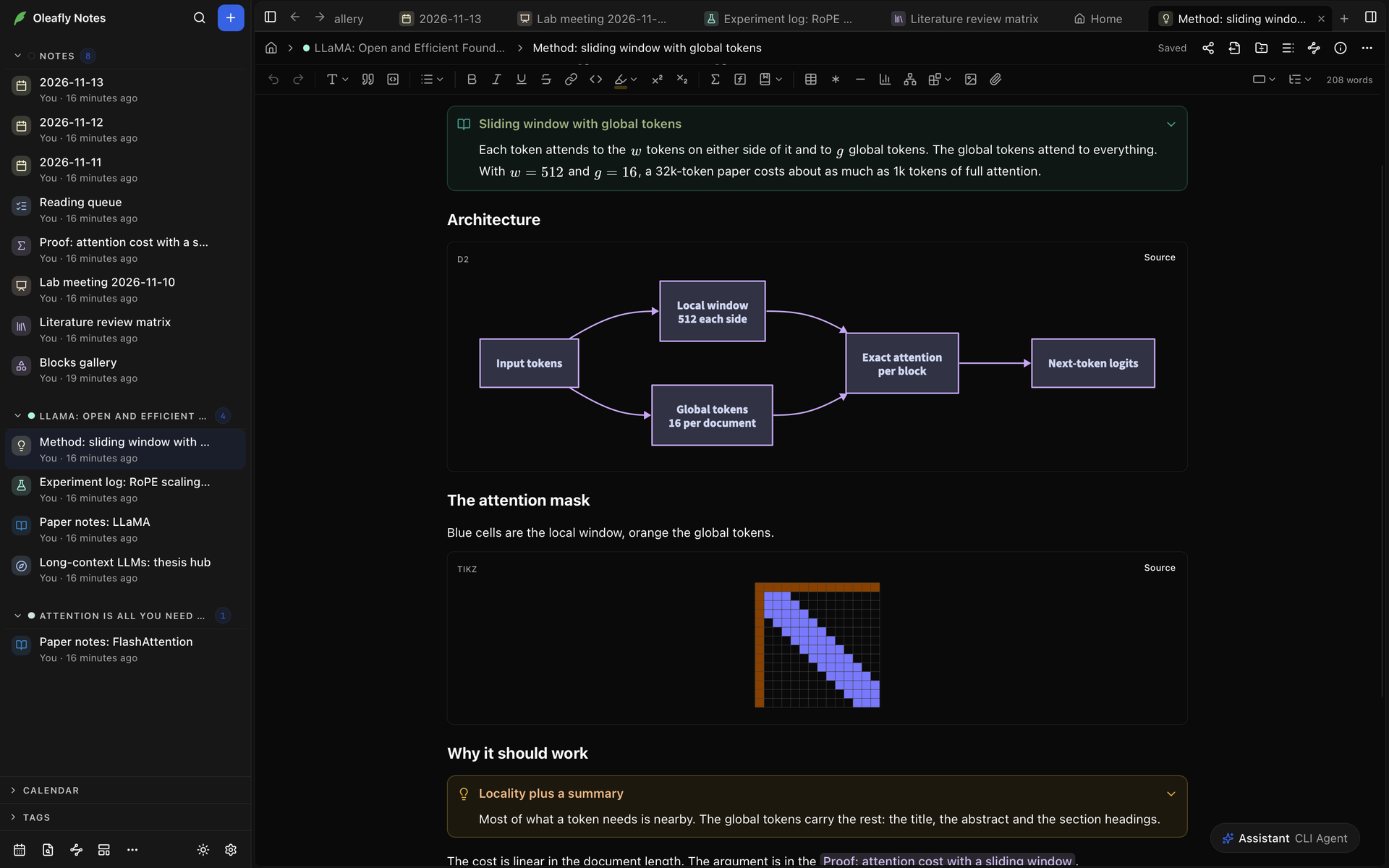
| 區塊 | 圍欄 | 它顯示什麼 |
| --- | --- | --- |
| **表格**(資料) | `csv` 或 `tsv` | 附有摘要列的表格。可依任何一欄排序,或用 **篩選列** 篩選。把列放在區塊中,第一列是標題,或用像 `path: assets/results.csv` 這樣的一行讀取檔案。檔案可以是 `.csv`、`.tsv`、`.xlsx` 或 `.xls`,最大 6 MB |
| **統計圖** | `chart` | 長條圖、折線圖、面積圖、散佈圖、圓餅圖、環圈圖或直方圖,以含有 `type`、`categories` 和 `series` 的 JSON 撰寫。最多 8 個數列,支援誤差線、對數刻度和堆疊長條。**顯示資料** 會把數字顯示成表格 |
| **函數圖形** | `plot` | 由運算式產生的曲線,每行一條,例如 `y = x^2 - 1` 或 `x = cos(t), y = sin(t)`。像 `domain: -5, 5`、`range: 0, 1`、`labels: Time, Signal` 和 `point: 1, 0, Root` 這樣的行會設定座標軸並標出點。最多 8 條曲線和 50 個點 |
| **LaTeX** | `latex` | 行間公式,例如 `equation` 或 `align` 環境。`\ce{H2O}` 寫化學式,`\pu{5 mg}` 寫單位 |
| **Typst** | `typst` | 一段 Typst 程式碼片段,繪製成圖片。無法使用來自網際網路的套件 |
| **Mermaid** | `mermaid` | Mermaid 圖表,例如流程圖或序列圖 |
| **D2** | `d2` | D2 圖表 |
| **TikZ** | `tikz` | TikZ 指令或整個 `tikzpicture`,以你電腦上的 LaTeX 編譯 |
| **CircuiTikZ** | `circuitikz` | 電路,由 CircuiTikZ 指令或整個 `circuitikz` 環境產生 |
| **SVG** | `svg` | 一個 `svg` 元素。指令碼、連結和遠端圖片會被移除 |
| **HTML** | `html` | 帶有 CSS 和指令碼的頁面或片段。指令碼會在你選擇 **執行** 時啟動 |
| **React** | `jsx` | 一個帶有預設匯出的元件檔案。它會在你選擇 **執行** 時啟動 |
| **化學結構** | `smiles` | 最多 24 個結構,每行一個 SMILES 字串,各可附上選用的名稱,如 `Aspirin: CC(=O)OC1=CC=CC=C1C(=O)O` |
| **3D 分子** | `molecule` | 可拖曳旋轉、捲動縮放的 3D 檢視。貼上檔案的文字,或用 `path: assets/1abc.pdb` 指向檔案。可讀取 PDB、SDF、MOL、XYZ、CIF 和 MOL2。`style:` 和 `color:` 行會設定外觀,**樣式** 和 **配色** 選單則在螢幕上變更它 |
| **序列** | `sequence` | 來自 FASTA 記錄或原始序列的 DNA、RNA 或蛋白質,並附上它的長度。DNA 和 RNA 還會顯示 GC 含量,**反向互補** 和 **轉譯** 則顯示這些檢視 |
| **Jupyter 筆記本** | `notebook` | 筆記本檔案的儲存格與輸出。請參閱[筆記本](#notebooks) |
| **書籤** | `bookmark` | 一張顯示網頁標題、說明和網站的卡片。請參閱[書籤與影片](#bookmarks-and-videos) |
斜線選單會用 ```` ```{=latex} ```` 和 ```` ```{=typst} ```` 圍欄寫入 LaTeX 和 Typst 區塊。單純的 ```` ```latex ```` 和 ```` ```typst ```` 圍欄也會以同樣的方式開啟。
### 標註
標註是一個有圖示、標題和內文的方塊。請在斜線選單中選擇 **標註**,或以 `> [!tip] ` 開頭一行,後面接標題。在標題中按 Enter 會移到內文。在標題開頭按 Backspace 會把標註轉回引文。
點選圖示即可變更類型。共有 24 種:**筆記**、**摘要**、**資訊**、**待辦**、**提示**、**成功**、**問題**、**警告**、**失敗**、**危險**、**錯誤**、**範例**、**引用**、**定理**、**引理**、**推論**、**命題**、**定義**、**證明**、**假說**、**假設**、**結果**、**方法** 和 **備註**。其他常見的名稱,例如 `summary`、`hint`、`caution` 和 `error`,會對應到其中最接近的一種。沒有標題的標註會顯示它類型的名稱。
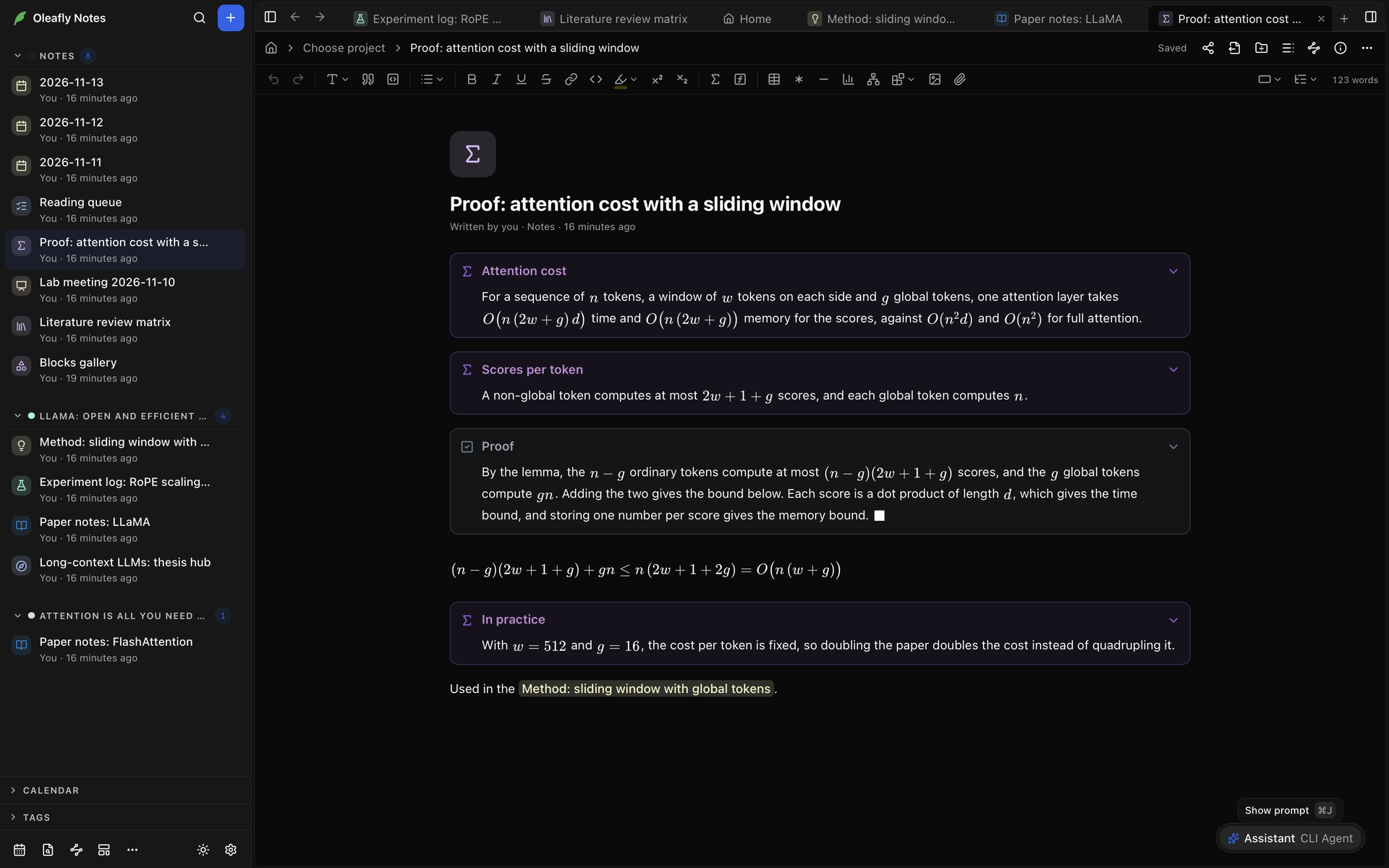
圖示旁的箭頭會摺疊標註。摺疊只會改變檢視,絕不會改變檔案。若要讓標註一開始就是摺疊的,請在類型後面加上 `-`,如 `> [!example]- Protocol`。
**設定 → 外觀 → 筆記** 中的 **標註樣式**,會把標註繪製成 **淺色底**、**填滿**、**外框** 或帶有 **側邊線**。
### 表格
Markdown 表格是你可以在其中輸入的格線。用斜線選單中的 **表格**,或工具列中的 **插入表格** 來插入,後者讓你選擇大小。游標在表格中時,工具列中的 **表格工具** 有 **在上方插入列**、**在下方插入列**、**在左側插入欄**、**在右側插入欄**、**刪除列**、**刪除欄**、**欄靠左對齊**、**欄置中對齊**、**欄靠右對齊** 和 **刪除表格**。
對於想排序和篩選的資料,請改用 CSV **表格** 區塊。把 `.csv`、`.tsv` 或 Excel 檔案拖放到筆記中就會建立一個。
### 數學式
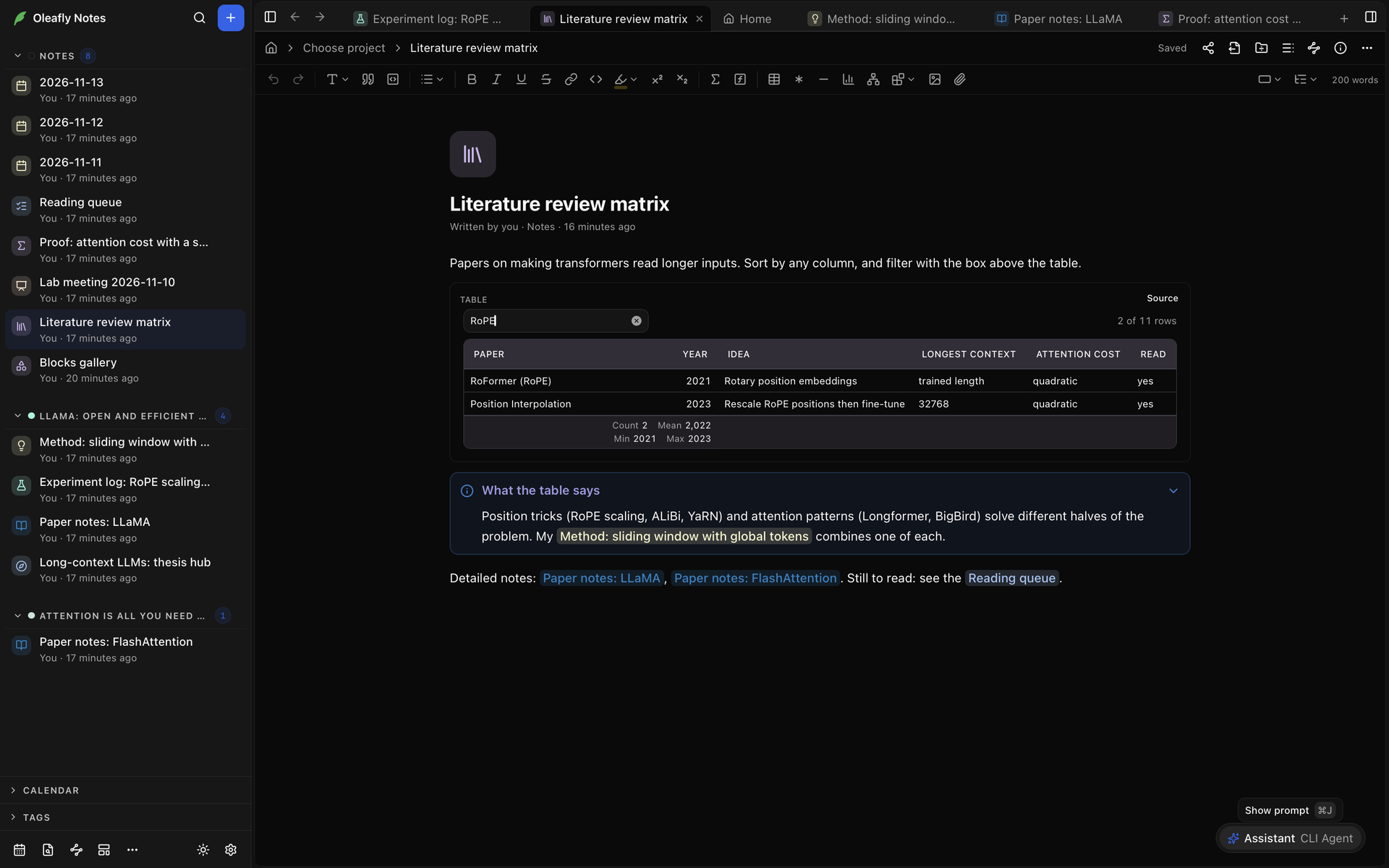
斜線選單中的 **數學式** 會插入行間公式。點選公式即可編輯它的原始碼。對於 `align` 環境或化學式,請使用 **LaTeX** 區塊。
### 會執行程式碼的區塊
**HTML** 和 **React** 區塊在封閉的框架中執行,無法存取網際網路,所以請把資料放在區塊中。選擇 **執行** 啟動,選擇 **停止** 結束。React 區塊可以匯入 `react`、`recharts`、`d3`、`lodash`、`papaparse`、`chart.js` 和 `lucide-react`。
當你變更區塊的程式碼時,它會要求再次執行。勾選 **一律執行這個區塊**,就能讓那個區塊在筆記開啟時自行啟動,直到它的程式碼變更為止。如果某個區塊曾經當機或關閉了應用程式,那則筆記中的區塊下次不會自行啟動,區塊也會說明原因。
### LaTeX 繪圖
**TikZ** 和 **CircuiTikZ** 區塊以你電腦上的 LaTeX 編譯,並把結果顯示為繪圖。圖片上方的行,例如 `\usetikzlibrary{positioning}`,會放在該區塊的序言區中。若要讓每個 TikZ 和 CircuiTikZ 區塊都以相同的行開頭,請在 **設定 → 外觀 → 筆記** 中設定 **TikZ 序言區**。
LaTeX 在你的電腦上執行,而且可以讀取你的檔案。在與其他人共用的筆記中,這些區塊會等到你檢查原始碼並選擇 **繪製** 才會執行。
### 筆記本
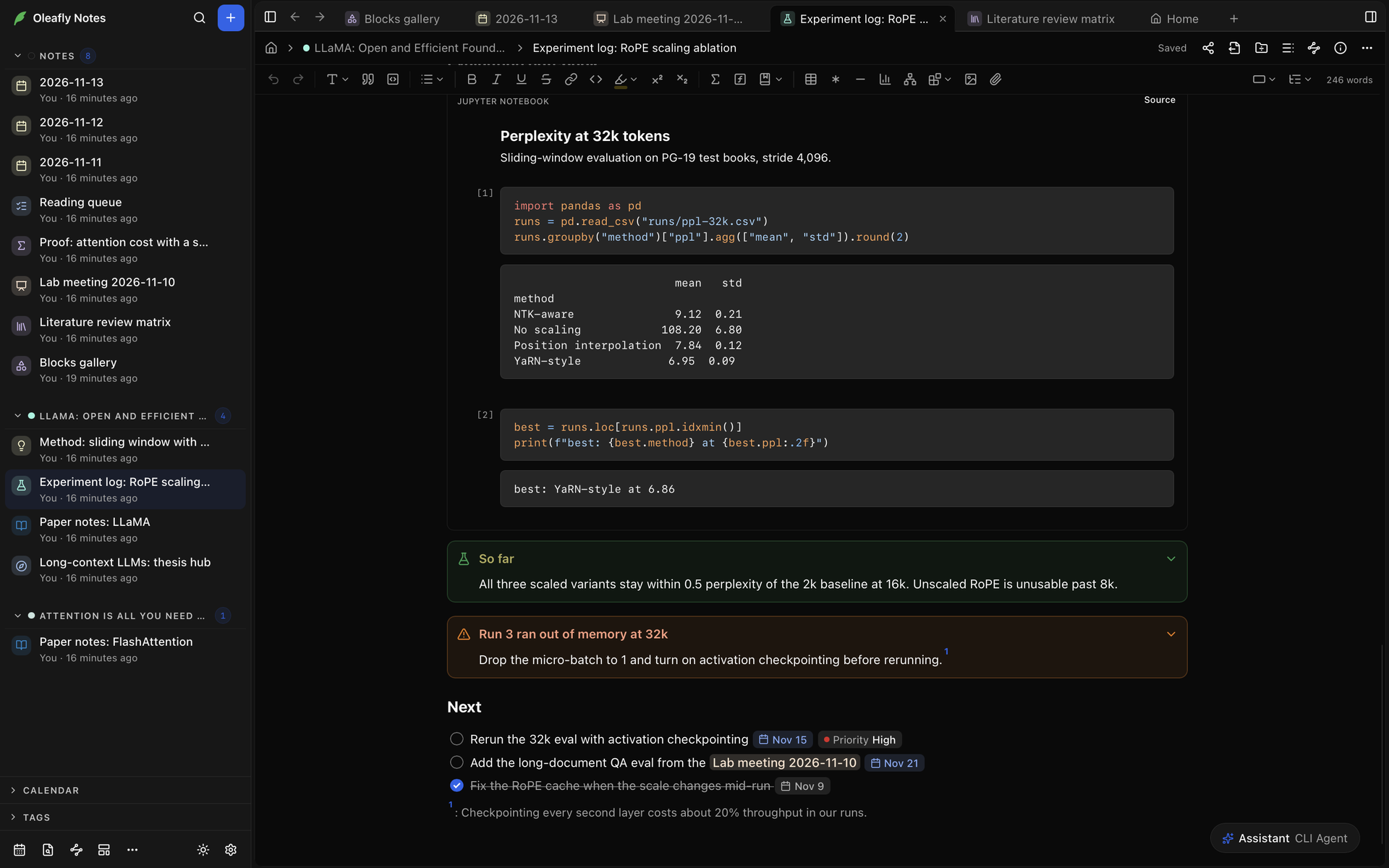
若要顯示 Jupyter 筆記本,請附加它的 `.ipynb` 檔案。筆記會以唯讀方式顯示它的儲存格和輸出。在區塊的原始碼中,筆記本的路徑是第一行,另外兩個選用的行可以改變顯示的內容:
- `cells: 2-5` 只顯示那些儲存格。一個數字則顯示一個儲存格。
- `code: hide` 只顯示輸出,不顯示程式碼。
筆記本必須是格式 4,且小於 64 MiB。
### 圖片、檔案與媒體
若要加入檔案,請把它拖放到筆記中、貼上,或選擇 **插入影像** 或 **附加檔案**。Oleafly 會把它複製到筆記旁邊的 `assets` 資料夾,並在名稱後加上一個短代碼。筆記可以包含:
| 檔案 | 顯示為 |
| --- | --- |
| 圖片:PNG、JPEG、GIF、WebP、AVIF、SVG | 圖片 |
| 音訊:MP3、WAV、M4A、AAC、OGG、Opus、FLAC | 播放器 |
| 影片:MP4、M4V、WebM、MOV、OGV | 播放器 |
| PDF | PDF 的一頁,附有它的名稱、頁碼和 **開啟 PDF** |
| CSV、TSV、Excel | CSV **表格** 區塊 |
| PDB、SDF、CIF、MOL、MOL2、XYZ | **3D 分子** 區塊 |
| Jupyter 筆記本 | 筆記本區塊 |
每個檔案最大可達 64 MB。如果音訊或影片無法播放,筆記會說明。你的電腦可能沒有那種格式的轉碼器。
拖曳圖片側邊的控點可以調整它的大小,連按兩下控點則會回到原始大小。PDF 會顯示它的第一頁。若要顯示其他頁,請在 Markdown 中把 `#page=3` 加到它路徑的結尾。
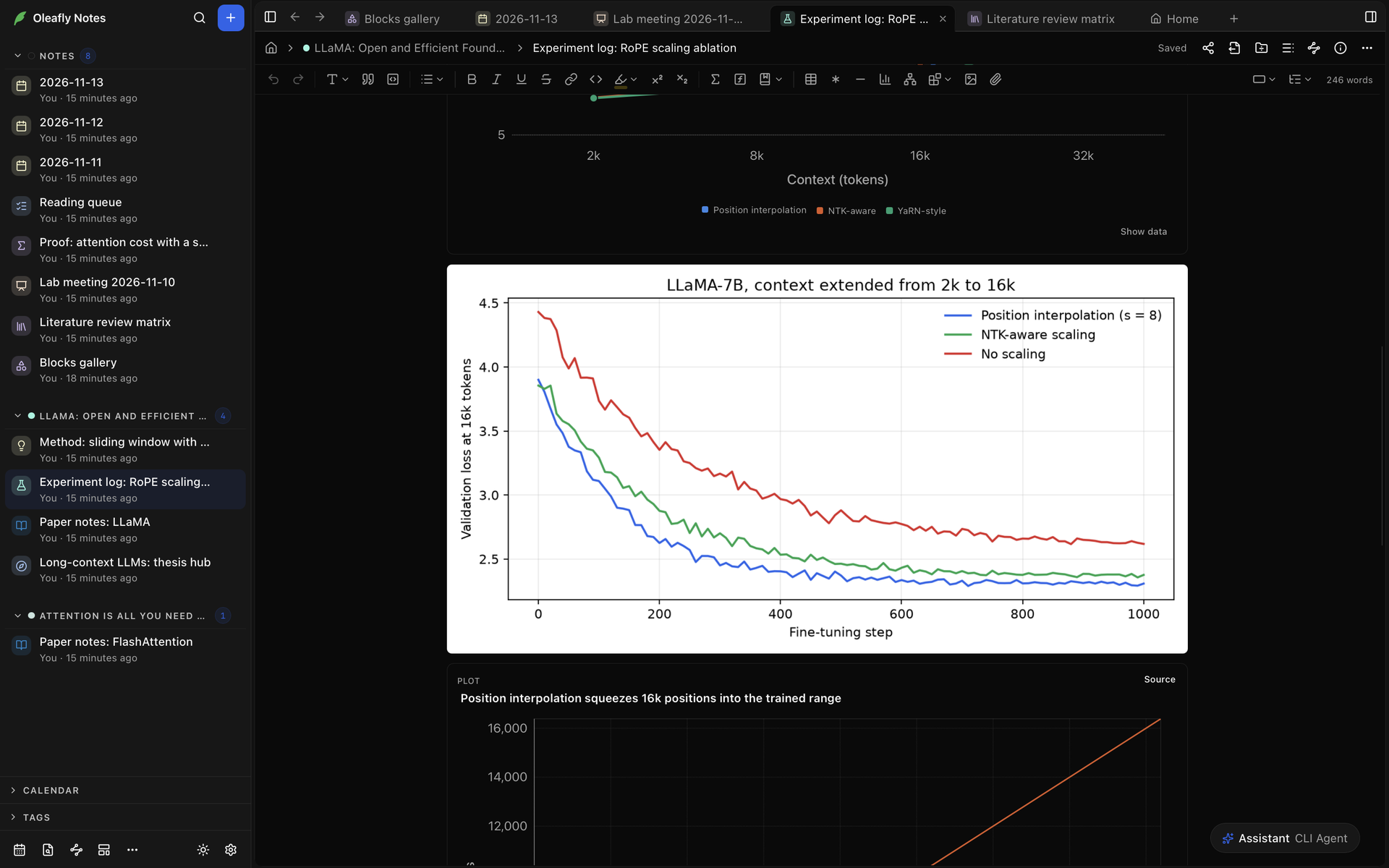
來自網路的圖片在你允許之前不會載入。請選擇 **載入圖片**,或開啟 **更多載入圖片的方式**,使用 **載入這篇筆記中的所有圖片** 和 **一律載入來自** 該網站的圖片。你允許的網站會列在 **設定 → 外觀 → 筆記** 的 **來自網路的圖片** 下。
### 書籤與影片
- 斜線選單中的 **書籤** 會詢問網址,並建立一張顯示該頁面標題、說明和網站的卡片。點選卡片可在你的瀏覽器中開啟該頁面。
- 在空白行貼上網址,筆記會詢問要如何顯示它。選擇 **書籤卡片** 會得到卡片,選擇 **保留為連結** 則保留單純的連結。繼續輸入也會保留連結。
- 對於 YouTube 或 Vimeo 連結,選項是 **嵌入影片** 和 **保留為連結**。嵌入的影片在你點選時會在筆記中播放。
### 研究任務產生的檔案
當筆記連結到專案,而且[研究任務](/docs/research-tasks/)已開啟時,你可以插入該專案的任務所產生的檔案。請參閱[研究任務產生的檔案](/docs/notes/ai/#files-from-research-tasks)。
## 屬性
屬性是關於筆記的具名值,例如狀態或截止日期。它們儲存在筆記的 front matter 中。
它們顯示在哪裡,取決於 **設定 → 外觀 → 筆記** 中的 **筆記資訊**。預設的 **側邊面板** 會把它們放在 **資訊** 面板中,位於筆記的日期和計數下方。筆記標頭中的 **筆記資訊**,或 ⌘⌥I(Ctrl+Shift+T),可開啟和關閉它。使用 **行內** 時,它們在標題下方,同樣的按鍵會摺疊它們。
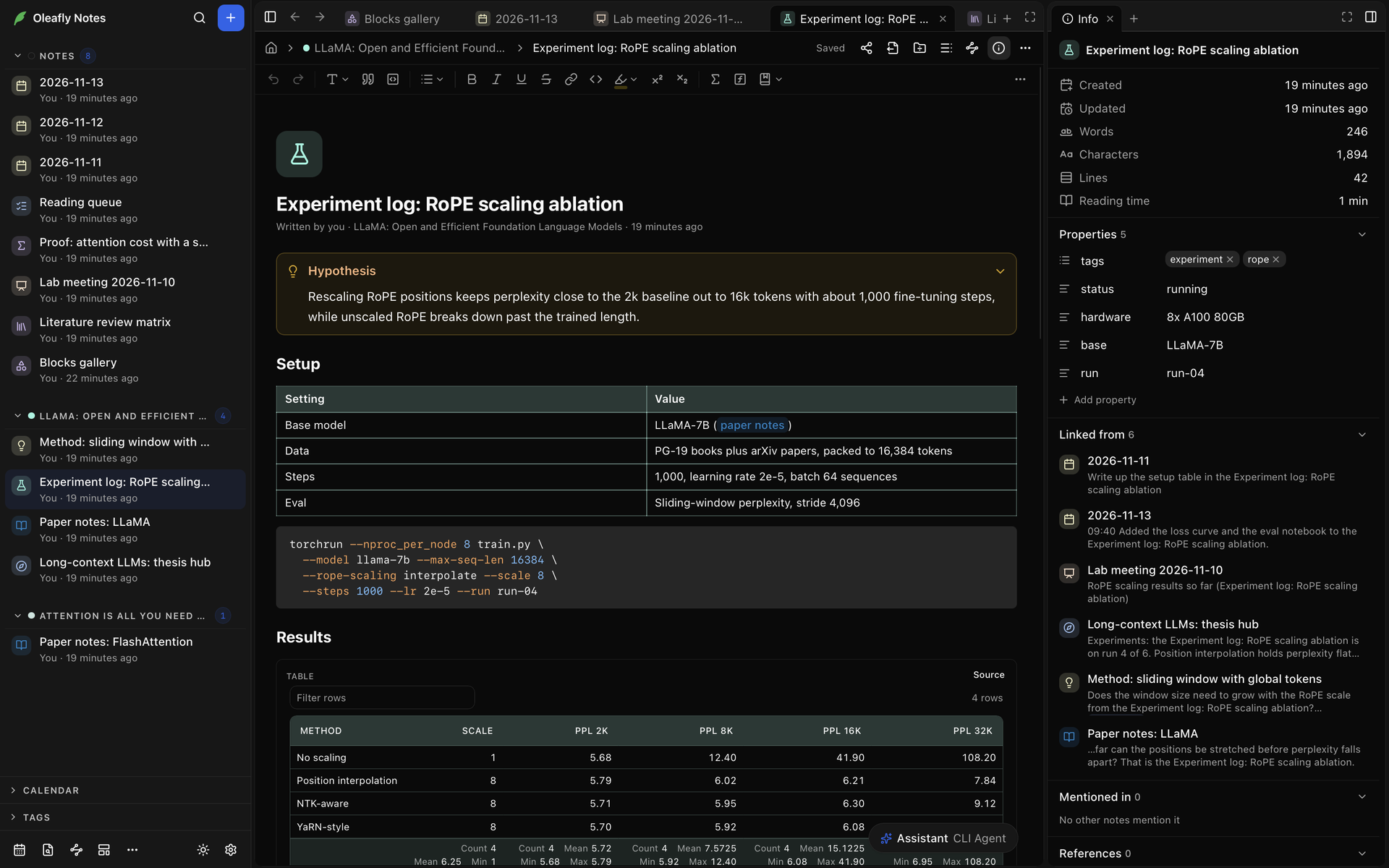
若要新增屬性:
1. 選擇 **新增屬性**。使用 **行內** 時,把指標移到標題上就會顯示。
2. 輸入 **屬性名稱** 並按 Enter。
3. 填入值。
Oleafly 會從值推測每個屬性的類型。點選屬性名稱旁的圖示,可選擇其他類型或移除屬性。類型有:
| 類型 | 保存什麼 |
| --- | --- |
| **文字** | 任何文字 |
| **清單** | 多個項目。用 **新增項目** 加入一個 |
| **數字** | 一個數字 |
| **核取方塊** | 是或否 |
| **日期** | 從日曆中選擇的日期 |
| **筆記連結** | 指向另一則筆記的連結。**選擇筆記** 可選取它 |
Oleafly 會記住你為某個屬性名稱選擇的類型。如果變更類型會損失部分的值,它會先詢問。`tags` 和 `aliases` 一律是清單。別名是筆記的其他名稱:連結選單、**前往筆記** 和 **提及這篇筆記的位置** 除了標題之外也會尋找它們。若要重新命名屬性,請在它的名稱欄中輸入新名稱。
如果 front matter 不是有效的 YAML,就無法在這裡編輯屬性。請選擇 **在 Markdown 中修正** 來開啟檔案的 Markdown 並更正它。
## 圖示與顏色
把指標移到標題上並選擇 **新增圖示**,或點選筆記已有的圖示。請從 **表情符號** 或 **圖示** 分頁中挑選,或搜尋它們。**移除** 會拿掉圖示。
**表情符號** 和 **圖示** 分頁下方的一列顏色會設定筆記的顏色。它是筆記在任何列出處圖示後面的顏色,也會為筆記的表格上色。圖示和顏色會儲存在 front matter 中。
## 筆記之間的連結
輸入 `[[` 可連結到另一則筆記或某個專案。
1. 輸入 `[[` 和筆記標題或別名的一部分。選單會在 **筆記** 下列出符合的筆記,在 **專案** 下列出專案。
2. 用 Enter 選擇其中一個。連結會顯示筆記的標題。
3. 如果沒有任何筆記有那個名稱,**建立筆記「…」** 會建立一則並連結到它。
![輸入 \[\[exp 會在 筆記 下列出 Experiment log: RoPE scaling ablation,在 專案 下列出一個專案,還有 建立筆記「exp」。](https://cdn.oleafly.com/images/screenshots/desktop/docs/notes-link-menu-dark-window-v2.png#view=606,640,360,256)
若要顯示不同的字詞,請把它們輸入在直線之後,如 `[[Masking|the masking study]]`。若要取得你所在筆記的連結,請選擇它的 **更多** 選單中的 **複製連結**,或按 ⌘⌥L(Ctrl+Shift+X)。
點選連結即可開啟筆記。把游標停在上面片刻,可以看到筆記的預覽。
### 連結到標題或區塊
- `[[Masking#` 會列出筆記 **Masking** 中的標題。選擇其中一個即可直接連結到它。
- `[[#` 會在 **這篇筆記** 下列出你所在筆記的標題。
- `[[Masking#^` 會列出該筆記的區塊:段落、清單項目、表格等等。如果區塊還沒有 ID,Oleafly 會在那則筆記中加上一個。
標題連結會顯示為 `Masking > Results`。開啟它會捲動到該標題。
### 嵌入筆記
嵌入會在這則筆記中顯示另一則筆記的文字。輸入 `![[` 來選擇筆記,或在 `[[` 選單中醒目提示一則筆記,然後按 Shift+Enter 而不是 Enter。那個選單中的筆記也有 **嵌入** 按鈕。
嵌入可以包含整則筆記、某個標題的章節,或某個區塊,如上所述用 `#` 和 `#^` 選擇。用它標頭中的箭頭可摺疊它,用 **開啟筆記** 則可開啟該筆記。一則筆記無法嵌入它自己。
### 反向連結與提及
**資訊** 面板,或當 **筆記資訊** 為 **行內** 時筆記的結尾,有兩個清單:
- **連結來源**:連結到這裡的筆記,每一則都附有包含連結的那一行。如果連結指向這則筆記中的某個區塊,旁邊的按鈕會前往該區塊。當有超過 50 則筆記連結到這裡時,像 **全部顯示 73 項** 這樣的按鈕會列出其餘的。
- **提及這篇筆記的位置**:把這則筆記的標題或它的某個別名當作純文字使用、而沒有連結的筆記。**連結** 會把那則筆記中第一個這類提及轉成連結。
### 失效連結
指向已不存在的筆記的連結會在文字中標示出來。點選它會以連結的字詞為標題建立一則筆記,連結則會指向這則新筆記。
**資訊** 面板的 **失效連結** 區段會列出這則筆記指向缺少的筆記和區塊的連結,修正方式和側邊欄中的[失效連結](/docs/notes/organize/#dead-links)相同:**建立筆記**、**改為連結到 …** 和 **移除連結**。
## 標籤
輸入 `#` 和一個名稱即可為筆記加上標籤,例如 `#method` 或 `#lab/2024`。第一個字母之後,選單會建議你已經用過的標籤。用 Enter 或 Tab 選擇其中一個,或繼續輸入新的。
- 標籤從行首開始,或接在空格或 `(` 之後。
- 它可以包含字母、數字、`_`、`-` 和 `/`。斜線會把一個標籤巢狀放在另一個之下。
- 只有數字的標籤,例如 `#12`,不算標籤。
- 程式碼中和連結內的文字不會被加上標籤。
標籤會顯示為彩色標記。`tags` 屬性也會為筆記加上標籤。[標籤](/docs/notes/organize/#tags)說明了如何依標籤尋找筆記。
## @ 選單
輸入 `@` 可插入日期、任務欄位、標籤或筆記連結。選單會把符合的內容分組:
| 群組 | 項目 |
| --- | --- |
| **日期** | **今天**、**明天**、**昨天**、**下星期一** 和 **選擇日期**。輸入 `next` 可使用其他星期幾,或輸入像 `2026-11-20` 這樣的日期來使用該日期 |
| **待辦事項欄位** | **截止日期**、**排定日期**、**優先順序**、**自訂欄位**。輸入 `@high` 會提供 **高優先順序** |
| **標籤** | 你已經用過的標籤 |
| **筆記** | 可連結的筆記 |
日期會以[欄位](#fields)的形式加入。在任務中,日期群組稱為 **截止日期**,你選擇的日期會成為任務的 `due` 欄位。在其他任何地方,它是 `date` 欄位。
若要依名稱設定欄位,請輸入 `@` 和名稱加兩個冒號,例如 `@owner:: Ana`,然後選擇 **將 owner 設為「Ana」**。如果你輸入的字還不是欄位,**新增欄位「…」** 會以那個名稱開始一個。
### 欄位
欄位是一個名稱和一個值,在 Markdown 中寫成 `[due:: 2026-11-20]`。輸入那個形式在你關閉括號後也會建立欄位。欄位可用於任務、段落、標註和表格,但不能用於連結或程式碼。
欄位會顯示為標記。日期標記在接近今天時會用文字顯示,例如 **今天** 或 **明天**,已過期的截止日期會被標示出來。點選標記即可變更它:
- 日期標記會開啟日曆
- 優先順序標記提供 **高**、**中** 和 **低**
- 其他任何標記有 **名稱** 和 **值** 欄位以及 **儲存**
**移除** 會刪除欄位。**設定 → 外觀 → 筆記** 中的 **日期與欄位標記**,會把標記繪製成 **淺色底**、**外框** 或 **底線**。
## 任務與截止日期
任務是帶有核取方塊的清單項目。以 `[ ] ` 開頭一行、選擇 **待辦清單**,或按 ⌘⇧9(Ctrl+Shift+9)。
- 點選方塊,或在游標位於任務中時按 ⌘↵(Ctrl+Enter),即可把它標示為完成或未完成。
- Enter 會開始下一個任務。Tab 和 Shift+Tab 會把它巢狀放在上方的任務之下,或移回外層。
- 在任務開頭按 Backspace 會移除它的方塊,留下單純的清單項目。
在任務中輸入 `@` 可為它指定截止日期、排定日期或優先順序:
```markdown
- [ ] Send the draft to Ana [due:: 2026-11-20] [priority:: high]
- [x] Book the cluster [scheduled:: 2026-11-10]
```
你個人筆記中的任務會顯示在筆記首頁的 **待辦事項** 下,側邊欄行事曆則會在每個有未完成任務到期的日期上畫一個圓圈。[專案筆記](/docs/notes/projects-and-sharing/#project-notes)中的任務在這兩個地方都不會出現。請參閱[任務](/docs/notes/organize/#tasks)。**設定 → 外觀 → 筆記** 中的 **待辦核取方塊** 可讓方塊變成 **方形** 或 **圓形**。
## 尋找與取代
在筆記中按 ⌘F(Ctrl+F)。如果你選取了幾個字,它們已經在 **尋找** 中。
- Enter 會前往下一個符合項目,Shift+Enter 則前往上一個。計數會顯示你在哪裡,例如 **第 3 個,共 12 個**。
- **大小寫須相符**、**全字拼寫須相符** 和 **使用規則運算式** 會改變它符合的方式。
- **切換取代欄** 會開啟取代列。**取代** 會變更目前的符合項目並移到下一個,**全部** 則在一個步驟中變更每一個符合項目,一次復原就能還原。**保留大小寫** 會保留每個符合項目的大寫。
- Esc 會關閉這一列,並選取你所在的那個符合項目。
尋找會搜尋筆記的文字,包括程式碼區塊和繪製區塊的原始碼。它不會搜尋 Markdown 標記。符合項目會停留在同一個段落、標題或其他區塊內,絕不會跨越行內公式或欄位。
取代的內容會以純文字加入。在 **取代** 中輸入的網址或 Markdown 會保持你寫的樣子,不會變成連結或格式。每個被取代的字都會保留它原有的格式。開啟 **使用規則運算式** 時,**取代** 中的 `$1` 會插入第一個群組。只能閱讀的筆記沒有取代列。
## 儲存與復原
筆記會在你停止輸入片刻後自動儲存。標頭在寫入時會顯示 **儲存中**,然後是 **已儲存**。
如果儲存失敗,筆記上方的一個橫幅會顯示 **未儲存** 並說明原因,附有 **重試** 可以再試一次。
工具列中的 **復原** 和 **重做**,或 ⌘Z 和 ⌘⇧Z(Ctrl+Z 和 Ctrl+Shift+Z),會逐步瀏覽你的編輯。**關閉後保留復原記錄** 預設為開啟,所以在你關閉筆記或結束 Oleafly 之後,復原仍然有效。
- 歷史記錄會留在這台電腦上,並在你最後一次編輯筆記後保留 30 天。
- 如果檔案在這段期間被其他程式變更,筆記開啟時會有全新的歷史記錄。
- 在 **設定 → 外觀 → 筆記** 中關閉這項設定,會刪除保留的歷史記錄。
## 版本記錄
版本是筆記的已儲存副本,你可以回到它。開啟筆記標頭中的 **更多** 並選擇 **版本記錄**。
- **儲存版本** 會保留筆記現在的樣子。如果自上一個版本以來沒有任何變更,Oleafly 會說明並且不儲存任何東西。
- 每當你接受所有建議的變更時,以及還原舊版本之前,Oleafly 也會儲存一個版本。
- 選擇一個版本,查看還原它會帶來什麼變更,然後選擇 **還原此版本**。
還原只會變更筆記的文字。附加的檔案維持不變。
## 匯出筆記
選擇筆記標頭中的 **匯出**,或對筆記按右鍵並開啟 **匯出**:
- **Markdown 資料夾(.md)** 會把筆記儲存為新資料夾中的 Markdown 檔案,並把它的附件放在 `attachments` 資料夾中。
- **Word 文件(.docx)**、**網頁(.html)**、**LaTeX(.tex)** 和 **Typst(.typ)** 會把筆記轉換成該格式。Oleafly 會詢問要把檔案儲存在哪裡。
- **複製為 Markdown** 會複製筆記的文字,並把它的標題當作標題。
Word 文件或網頁會把筆記的圖片保留在檔案內。需要圖片檔案的 LaTeX 或 Typst 匯出會儲存為 `.zip` 檔案,圖片放在文件旁邊的 `figures` 資料夾中。
若要一次匯出你所有的個人筆記,請選擇側邊欄列中的 **更多 → 匯出為 Markdown 資料夾**。
## 在 Markdown 檔案中看起來如何
筆記是一個 Markdown 檔案,頂端有 front matter。[筆記檔案長什麼樣子](/docs/notes/#what-a-note-file-looks-like)顯示了 Oleafly 寫入的欄位。在文字中,筆記的每個部分都有自己的形式:
| 在筆記中 | 在檔案中 |
| --- | --- |
| 標註 | `> [!tip] Title`,然後內文在以 `>` 開頭的行上。`[!tip]-` 一開始是摺疊的 |
| 任務 | `- [ ] Open task` 和 `- [x] Done task` |
| 欄位 | `[due:: 2026-11-20]` |
| 標籤 | `#method` |
| 醒目提示 | 黃色用 `==text==`。其他顏色用 `text` |
| 上標、下標 | `2`、`2` |
| 行內和行間公式 | `$x^2$` 和 `$$ ... $$` |
| 註腳 | 文字中的 `[^1]` 和下方的 `[^1]: The note.` |
| 引用 | `[@key]` |
| 繪製的區塊 | 以區塊命名的圍欄程式碼區塊,例如 ```` ```chart ```` |
| 圖片或檔案 | ``,當你調整過大小時,後面會加上 `{width=50%}` |
| 筆記連結 | `[Masking](oleafly://note/)`,其中 `` 是所連結筆記的 `id` |
| 標題連結 | `oleafly://note/#results`,使用標題的文字,轉為小寫並以連字號相連 |
| 區塊連結 | `oleafly://note/#^k3x9q2`。區塊會在它那一行的結尾帶有 ` ^k3x9q2`,或在表格、清單、引文或程式碼區塊之後的獨立一行 |
| 嵌入 | `` |
連結指向筆記的 `id`,所以你重新命名筆記時,連結仍然有效。
### 儲存會改寫什麼
Oleafly 會把你沒有動過的區塊逐位元組寫回。你編輯過的區塊會以 Oleafly 自己的風格寫入,所以它的標記可能會變:
- `*` 和 `+` 項目符號會變成 `-`,有序清單會從它的開頭重新編號。
- `_em_` 會變成 `*em*`,`__strong__` 會變成 `**strong**`。
- 加了底線的標題(`Title` 在 `=====` 之上)會變成 `# Title`。
- `~~~` 圍欄會變成反引號,縮排的程式碼會變成圍欄區塊。
- 任務中的 `[X]` 會變成 `[x]`。
- 參考式連結會變成行內連結。
- 會被當作標記讀取的字元,例如單獨的 `*`,會加上反斜線。
[用其他程式編輯筆記](/docs/notes/#edit-a-note-in-another-program)說明了另一個程式變更開啟中的筆記時會發生什麼事。