# Пишіть у нотатці
Редактор нотаток, кожен блок, який може містити нотатка, і те, як кожна частина нотатки зберігається в її файлі Markdown.
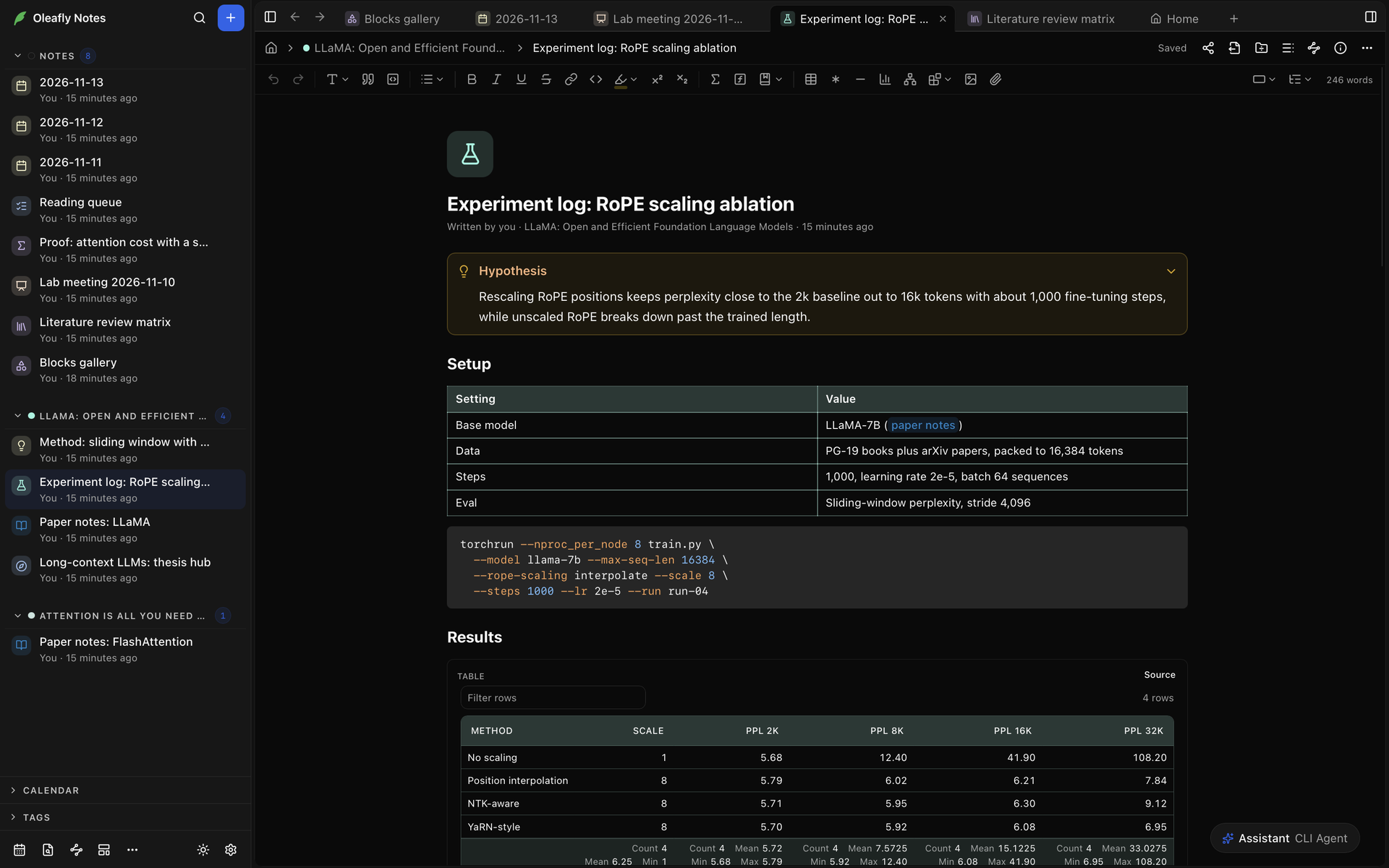
Нотатка відкривається у візуальному редакторі й сама зберігається як Markdown, поки ви пишете. Ця сторінка розповідає, що можна вставити в нотатку і як кожна частина виглядає у файлі. «Нотатки» — це експеримент, і вони лишаються прихованими, доки ви їх не ввімкнете. Див. [Увімкнення нотаток](/docs/notes/#turn-on-notes).
## Частини нотатки
Від верху вкладки донизу:
- Шапка. Її навігаційний ланцюжок показує **Домівка нотаток**, проєкт нотатки й назву нотатки. Праворуч стоять стан збереження та кнопки на кшталт **Експортувати**, **Показати структуру**, **Інформація про нотатку** і **Більше**.
- [Панель інструментів](#the-toolbar) форматування.
- [Значок](#icon-and-color).
- Назва. Клацніть її, щоб змінити. Enter переходить до тексту, а Esc повертає стару назву.
- [Властивості](#properties), коли **Інформація про нотатку** має значення **На сторінці**.
- Текст нотатки.
## Вводьте Markdown просто так
Markdown, який ви вводите, одразу перетворюється на форматування:
| Введіть | Ви отримаєте |
| --- | --- |
| `# ` до `###### ` на початку рядка | Заголовок |
| `- ` або `1. ` | Маркований або нумерований список |
| `[ ] ` або `[x] ` на початку рядка | Завдання, відкрите або виконане |
| `> ` | Цитату. `> [!tip] ` створює [виноску](#callouts) |
| ```` ``` ````, за яким за бажанням іде мова, наприклад `python`, а потім пропуск | Блок коду. Назва блоку, як-от ```` ```mermaid ````, дає [блок із малюнком](#blocks-a-note-can-hold) |
| `$x^2$` | Формулу в рядку |
| `$$` на порожньому рядку | Виносну формулу |
| `---` в окремому рядку | Роздільник |
| `==text==` | Виділений текст |
**Заміна під час введення** замінює пари на кшталт `->` на `→` і `!=` на `≠`. Код і формули лишаються як введено, а Backspace одразу після заміни повертає ваш текст. Змінюйте пари або вимикайте це в **Налаштування → Зовнішній вигляд → Нотатки**. **Перевіряти правопис у нотатках** є на тій самій вкладці.
Клавіші форматування, як-от ⌘B (Ctrl+B) для жирного та ⌘⇧9 (Ctrl+Shift+9) для списку завдань, перелічено в розділі [Клавіші редактора нотаток](/docs/keyboard-shortcuts/#note-editor-keys).
## Панель інструментів
Панель інструментів над нотаткою має зліва направо:
- **Скасувати дію** і **Повторити дію**.
- **Тип блоку**, щоб перетворити рядок на **Текст** або заголовок від **Заголовок 1** до **Заголовок 6**.
- **Цитата** і **Блок коду**.
- **Список** з **Маркований список**, **Нумерований список** і **Список завдань**.
- **Жирний**, **Курсив**, **Підкреслений**, **Закреслений** і **Додати посилання** для вебадреси.
- **Код у рядку** і **Виділення кольором**. **Виділення кольором** пропонує **Жовтий**, **Помаранчевий**, **Червоний**, **Рожевий**, **Фіолетовий**, **Синій** або **Зелений**, або **Прибрати виділення кольором**.
- **Верхній індекс** і **Нижній індекс**.
- **Формула в рядку** і **Виносна формула**.
- **Цитування**, коли нотатку пов’язано з проєктом. Вона показує джерела з бібліографії цього проєкту й вставляє одне як `[@key]`. Коли цей проєкт відкрито й [Zotero підключено](/docs/citations/#cite-from-your-zotero-library), вона шукає й у Zotero.
- **Вставити таблицю**, **Вставити виноску**, **Роздільник**, **Графік**, **Діаграма Mermaid**, **Вставити блок** (блоки з груп «Дані», «Формули», «Діаграми», «Код» і «Наука» слеш-меню), **Вставити зображення** і **Прикріпити файл**.
- **Ширина нотатки** (**Стандартна**, **Широка** або **На всю ширину**) і **Структура**, що перелічує заголовки нотатки. [Панель структури](/docs/notes/organize/#outline) показує їх поруч із нотаткою.
- Кількість слів, поки ввімкнено **Показувати кількість слів**.
У вузькому вікні елементи керування, що не вміщуються, переходять до **Більше** в кінці панелі інструментів. Коли курсор у блоці коду, **Мова** задає мову для його кольорів. Коли курсор у таблиці, з’являється **Інструменти таблиці**. Див. [Таблиці](#tables). Коли вибрано зображення, **Розмір зображення** задає **Початковий розмір**, 25%, 50%, 75% або 100%, а **Альтернативний текст** описує зображення.
## Слеш-меню
Слеш-меню вставляє будь-який блок.
1. На порожньому рядку введіть `/`. Це працює й усередині списків, цитат і виносок.
2. Продовжуйте вводити, щоб звузити список, наприклад `/chart` або `/dna`.
3. Використовуйте ↑ і ↓, щоб рухатися, а потім Enter або Tab, щоб вставити. Esc закриває меню й лишає `/` текстом.
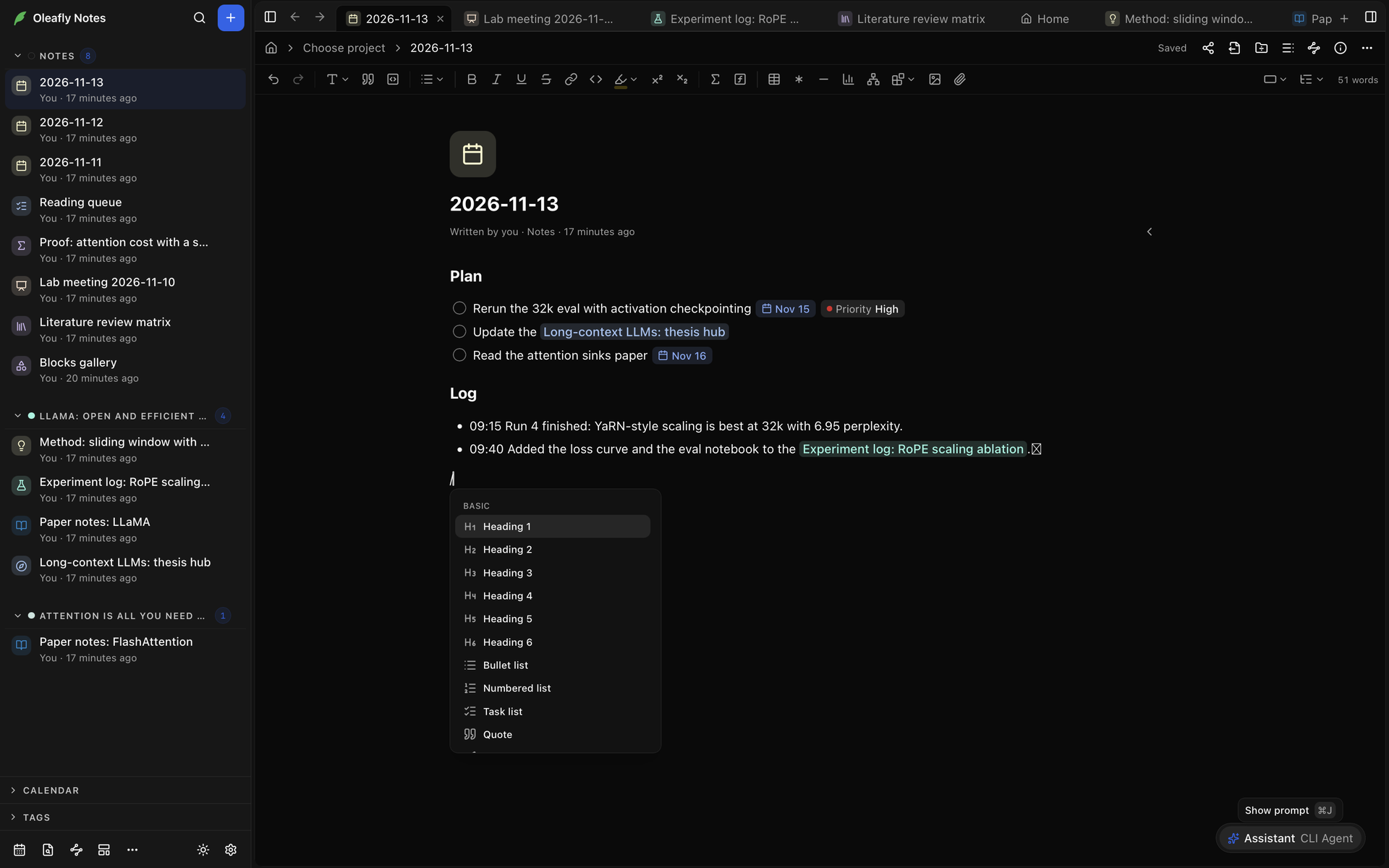
Меню має шість груп:
| Група | Елементи |
| --- | --- |
| **Основне** | **Заголовок 1** до **Заголовок 6**, **Маркований список**, **Нумерований список**, **Список завдань**, **Цитата**, **Виноска**, **Таблиця**, **Код**, **Формула**, **Роздільник**, **Зноска**, **Закладка**, **Прикріпити файл** |
| **Дані** | **Таблиця**, **Графік**, **Графік функції** |
| **Формули** | **LaTeX**, **Typst** |
| **Діаграми** | **Mermaid**, **D2**, **TikZ**, **CircuiTikZ**, **SVG** |
| **Код** | **HTML**, **React** |
| **Наука** | **Хімічна структура**, **3D-молекула**, **Послідовність** |
**Таблиця** в **Основне** вставляє таблицю Markdown із трьома рядками й трьома стовпцями. **Таблиця** в **Дані** вставляє блок таблиці CSV. Блок із малюнком починається з прикладу, який можна змінити.
## Параметри блоку
Наведіть вказівник на абзац, заголовок, елемент списку, завдання, цитату, виноску, таблицю чи блок коду, і ліворуч від нього з’явиться маркер. Клацніть його, щоб відкрити **Параметри блоку**:
- **Копіювати посилання на блок** копіює посилання, яке можна вставити в іншу нотатку. Oleafly спершу надає блоку короткий ідентифікатор, якщо його немає. Клавіша — ⌘⇧L (Ctrl+Shift+L), і вона копіює посилання на блок, у якому стоїть курсор.
- **Зворотні посилання** перелічує нотатки, що посилаються на цей блок. Виберіть одну, щоб відкрити її.
Блок, на який посилаються інші нотатки, показує, скільки нотаток на нього посилається. Клацніть число, щоб відкрити те саме меню.
## Блоки, які може містити нотатка
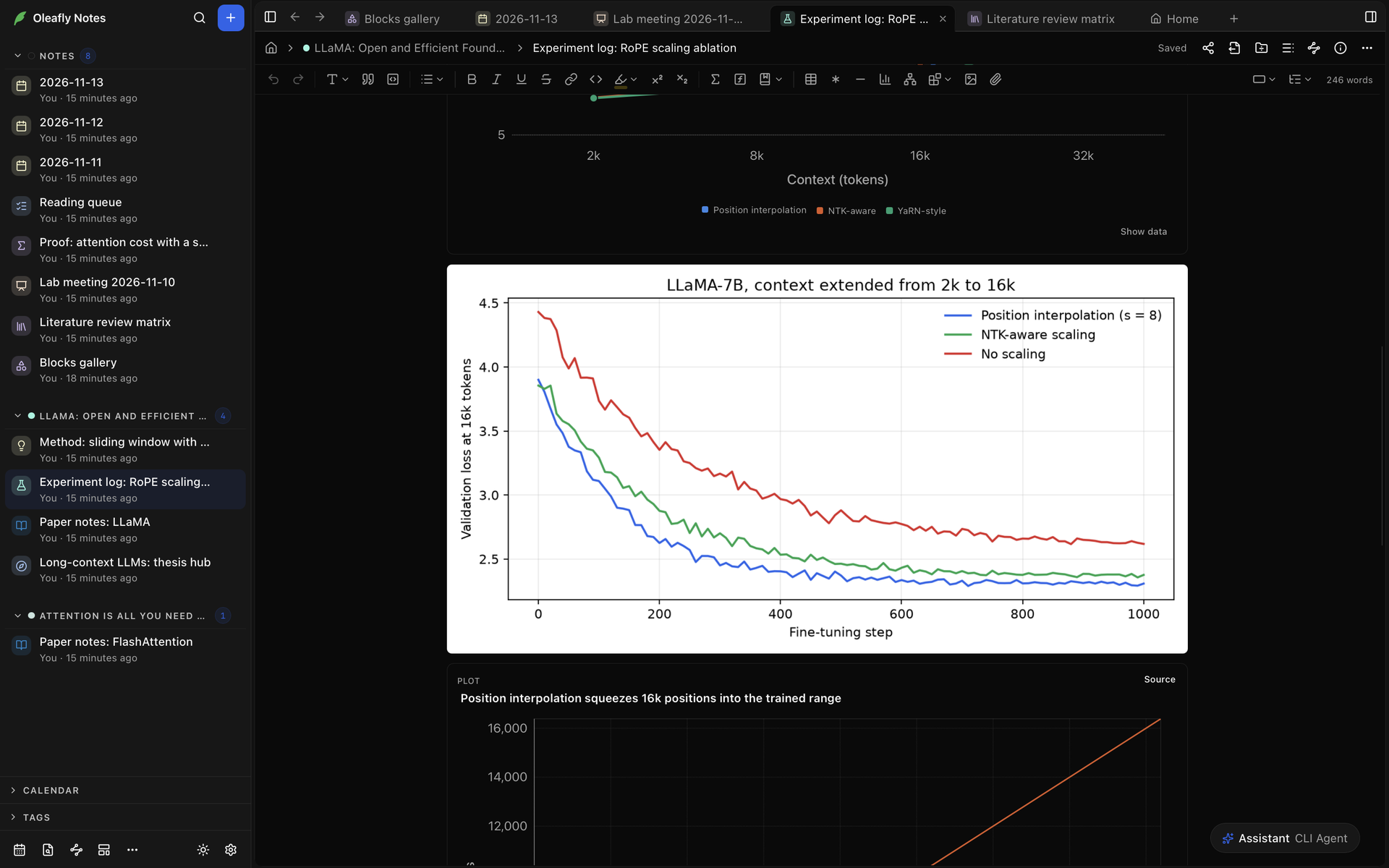
Блоки в таблиці нижче — це блоки з малюнками. Кожен із них є блоком коду в огорожі у файлі Markdown, а нотатка показує те, що він описує, наприклад графік чи діаграму. У нотатці **Галерея блоків**, з якої починають «Нотатки», є приклади більшості з них.
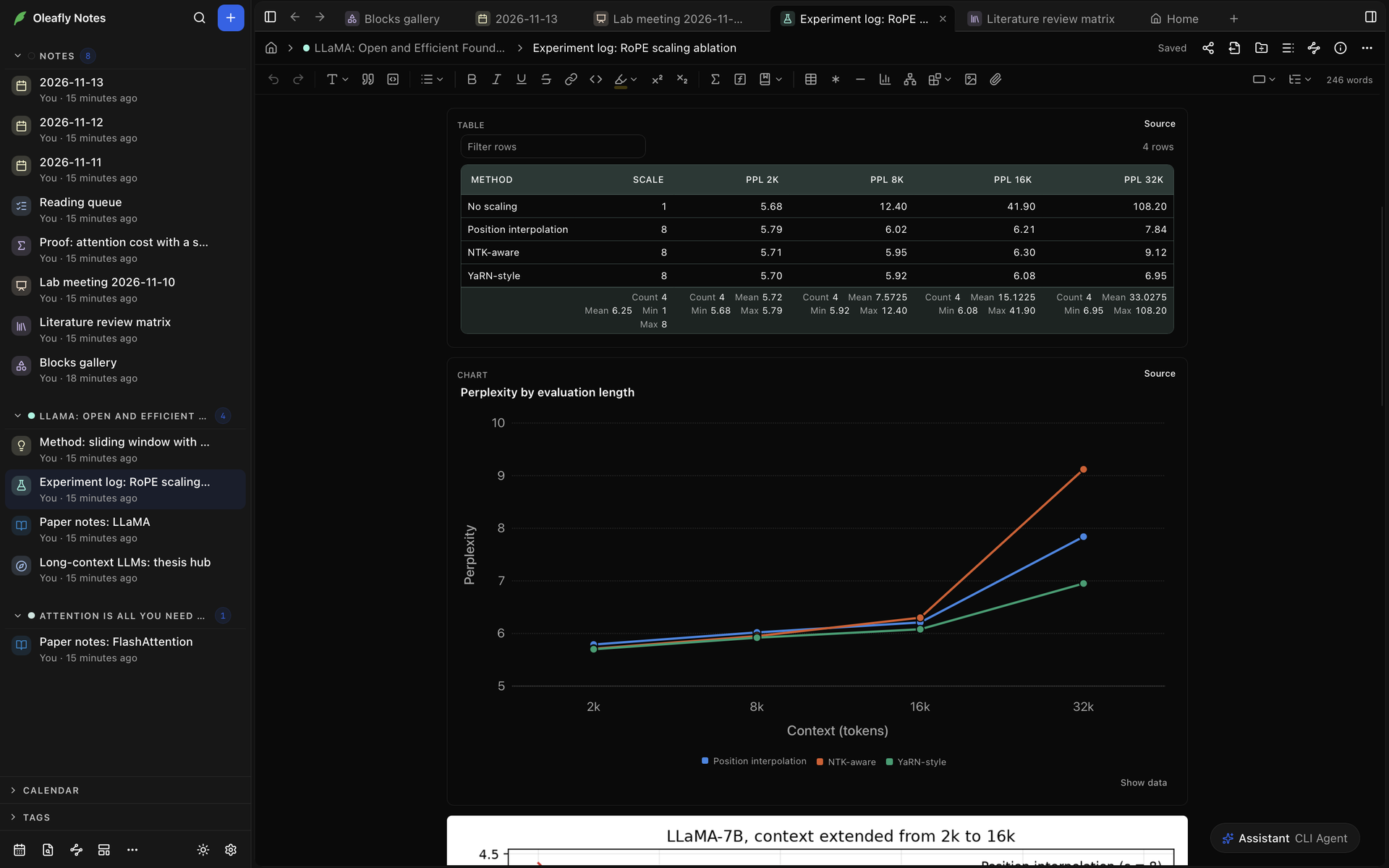
- Виберіть **Вихідний код** на блоці з малюнком, щоб редагувати те, що його малює, і **Перегляд**, щоб повернутися. Перенесення курсора в блок теж показує його вихідний код.
- Малюнок оновлюється за мить після того, як ви перестаєте вводити.
- Поки показано вихідний код, **Копіювати код** копіює його, а кнопка з літерою «i» поруч із назвою блоку пояснює, як писати блок такого виду.
- Якщо у вихідному коді є помилка, блок показує повідомлення замість малюнка. Відкрийте вихідний код, щоб її виправити.
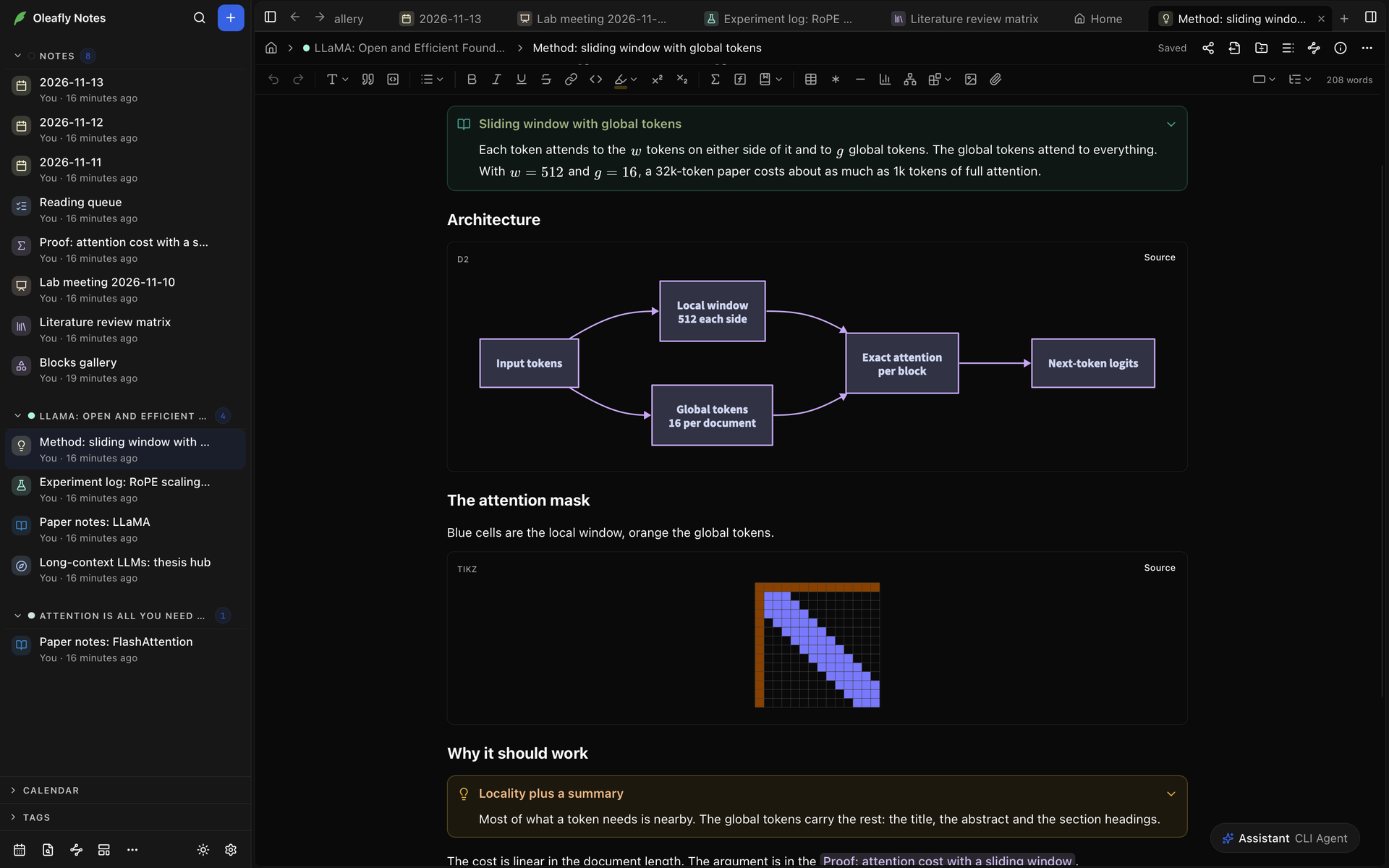
| Блок | Огорожа | Що показує |
| --- | --- | --- |
| **Таблиця** (Дані) | `csv` або `tsv` | Таблицю з підсумковим рядком. Сортуйте за будь-яким стовпцем або фільтруйте через **Фільтр рядків**. Розмістіть рядки в блоці, де перший є заголовком, або прочитайте файл рядком на кшталт `path: assets/results.csv`. Файли можуть бути `.csv`, `.tsv`, `.xlsx` або `.xls`, до 6 МБ |
| **Графік** | `chart` | Стовпчастий, лінійний, площинний, точковий, секторний, кільцевий графік чи гістограму, записану як JSON з `type`, `categories` і `series`. До 8 серій, з похибками, логарифмічною шкалою та накопичувальними стовпцями. **Показати дані** показує числа як таблицю |
| **Графік функції** | `plot` | Криві з виразів, по одному на рядок, як-от `y = x^2 - 1` або `x = cos(t), y = sin(t)`. Рядки на кшталт `domain: -5, 5`, `range: 0, 1`, `labels: Time, Signal` і `point: 1, 0, Root` задають осі й позначають точки. До 8 кривих і 50 точок |
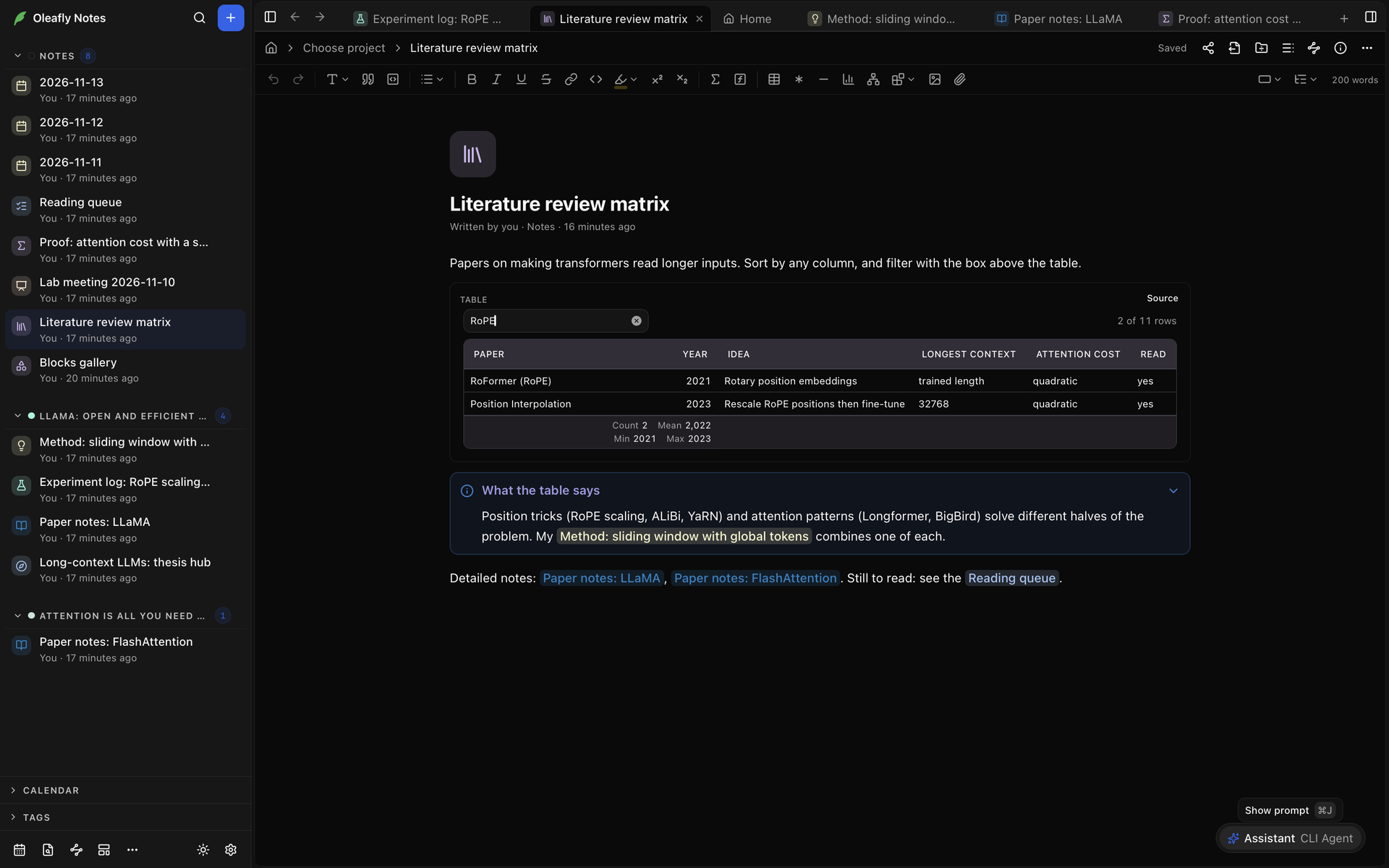
| **LaTeX** | `latex` | Виносні формули, наприклад середовище `equation` або `align`. `\ce{H2O}` записує хімію, а `\pu{5 mg}` — одиниці |
| **Typst** | `typst` | Фрагмент Typst, намальований як зображення. Пакунки з інтернету недоступні |
| **Mermaid** | `mermaid` | Діаграму Mermaid, наприклад блок-схему чи діаграму послідовності |
| **D2** | `d2` | Діаграму D2 |
| **TikZ** | `tikz` | Команди TikZ або цілий `tikzpicture`, скомпільований LaTeX на вашому комп’ютері |
| **CircuiTikZ** | `circuitikz` | Схему з команд CircuiTikZ або цілого середовища `circuitikz` |
| **SVG** | `svg` | Один елемент `svg`. Скрипти, посилання та віддалені зображення вилучаються |
| **HTML** | `html` | Сторінку або фрагмент з CSS і скриптами. Скрипти стартують, коли ви вибираєте **Запустити** |
| **React** | `jsx` | Один файл компонента з експортом за замовчуванням. Він стартує, коли ви вибираєте **Запустити** |
| **Хімічна структура** | `smiles` | До 24 структур, по одному рядку SMILES на рядок, кожна з необов’язковою назвою, як-от `Aspirin: CC(=O)OC1=CC=CC=C1C(=O)O` |
| **3D-молекула** | `molecule` | Тривимірний вигляд, який можна перетягувати, щоб обертати, і прокручувати, щоб масштабувати. Вставте текст файлу або вкажіть файл через `path: assets/1abc.pdb`. Читає PDB, SDF, MOL, XYZ, CIF і MOL2. Рядки `style:` і `color:` задають вигляд, а меню **Стиль** і **Розфарбування** змінюють його на екрані |
| **Послідовність** | `sequence` | ДНК, РНК чи білок із записів FASTA або сирої послідовності, з її довжиною. ДНК і РНК також показують вміст GC, а **Зворотний комплемент** і **Трансляція** показують ці вигляди |
| **Блокнот Jupyter** | `notebook` | Комірки та виводи файлу блокнота. Див. [Блокноти](#notebooks) |
| **Закладка** | `bookmark` | Картку з назвою вебсторінки, описом і сайтом. Див. [Закладки й відео](#bookmarks-and-videos) |
Слеш-меню записує блоки LaTeX і Typst з огорожами ```` ```{=latex} ```` і ```` ```{=typst} ````. Прості огорожі ```` ```latex ```` і ```` ```typst ```` відкриваються так само.
### Виноски
Виноска — це рамка зі значком, заголовком і тілом. Виберіть **Виноска** в слеш-меню або почніть рядок із `> [!tip] ` і заголовка. Натисніть Enter у заголовку, щоб перейти до тіла. Backspace на початку заголовка перетворює виноску назад на цитату.
Клацніть значок, щоб змінити тип. Їх 24: **Нотатка**, **Анотація**, **Інформація**, **Завдання**, **Порада**, **Успіх**, **Питання**, **Попередження**, **Невдача**, **Небезпека**, **Помилка**, **Приклад**, **Цитата**, **Теорема**, **Лема**, **Наслідок**, **Твердження**, **Означення**, **Доведення**, **Гіпотеза**, **Припущення**, **Результат**, **Метод** і **Зауваження**. Інші поширені назви, як-от `summary`, `hint`, `caution` і `error`, відповідають найближчому з них. Виноска без заголовка показує назву свого типу.
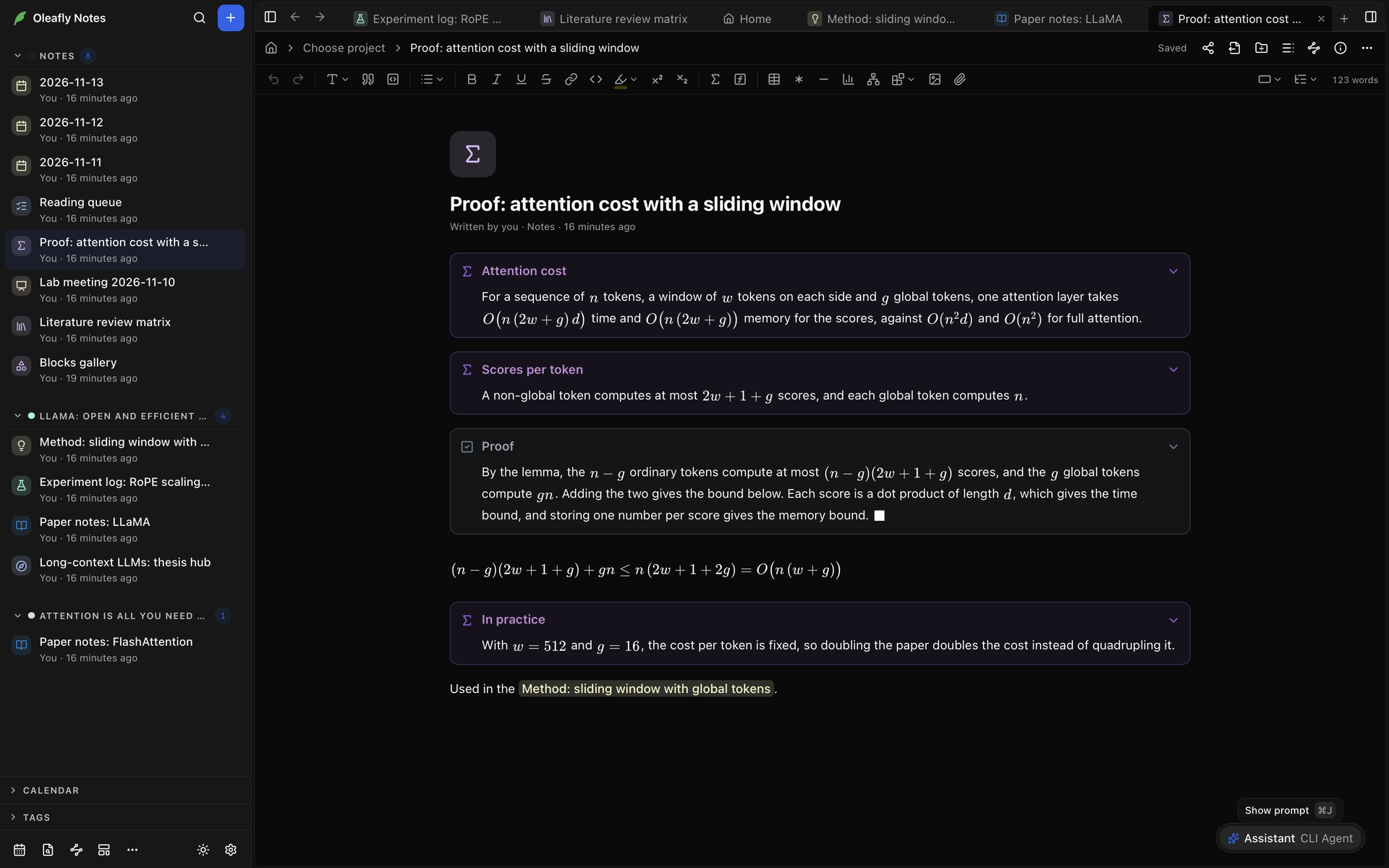
Стрілка біля значка згортає виноску. Згортання змінює лише вигляд і ніколи не змінює файл. Щоб виноска починалася згорнутою, додайте `-` після типу, як-от `> [!example]- Protocol`.
**Стиль виносок** в **Налаштування → Зовнішній вигляд → Нотатки** малює виноски **Тоновані**, **Залиті**, **З рамкою** або **Зі смугою збоку**.
### Таблиці
Таблиця Markdown — це сітка, у яку ви вводите текст. Вставте її через **Таблиця** в слеш-меню або через **Вставити таблицю** на панелі інструментів, що дає вибрати розмір. Коли в ній курсор, **Інструменти таблиці** на панелі інструментів пропонують **Вставити рядок вище**, **Вставити рядок нижче**, **Вставити колонку ліворуч**, **Вставити колонку праворуч**, **Видалити рядок**, **Видалити колонку**, **Вирівняти колонку ліворуч**, **Вирівняти колонку по центру**, **Вирівняти колонку праворуч** і **Видалити таблицю**.
Для даних, які ви хочете сортувати й фільтрувати, натомість використайте блок **Таблиця** CSV. Перетягнення файлу `.csv`, `.tsv` або Excel у нотатку створює такий блок.
### Формули
**Формула** в слеш-меню вставляє виносну формулу. Клацніть формулу, щоб редагувати її вихідний код. Для середовища `align` чи хімії використайте блок **LaTeX**.
### Блоки, що виконують код
Блоки **HTML** і **React** виконуються в ізольованому фреймі без доступу до інтернету, тож розмістіть свої дані в блоці. Виберіть **Запустити**, щоб запустити блок, і **Зупинити**, щоб завершити його. Блок React може імпортувати `react`, `recharts`, `d3`, `lodash`, `papaparse`, `chart.js` і `lucide-react`.
Коли ви змінюєте код блоку, він просить запустити його знову. Позначте **Завжди запускати цей блок**, щоб цей блок стартував сам, коли нотатку відкрито, доки його код не зміниться. Якщо блок завис або закрив застосунок, блоки в цій нотатці наступного разу не стартують самі, і блок каже чому.
### Рисунки LaTeX
Блоки **TikZ** і **CircuiTikZ** компілюються LaTeX на вашому комп’ютері й показують результат як малюнок. Рядки над малюнком, як-от `\usetikzlibrary{positioning}`, ідуть у преамбулу цього блоку. Щоб кожен блок TikZ і CircuiTikZ починався з тих самих рядків, задайте **Преамбула TikZ** в **Налаштування → Зовнішній вигляд → Нотатки**.
LaTeX виконується на вашому комп’ютері й може читати ваші файли. У нотатці, спільній з іншими людьми, ці блоки чекають, поки ви перевірите вихідний код і виберете **Намалювати**.
### Блокноти
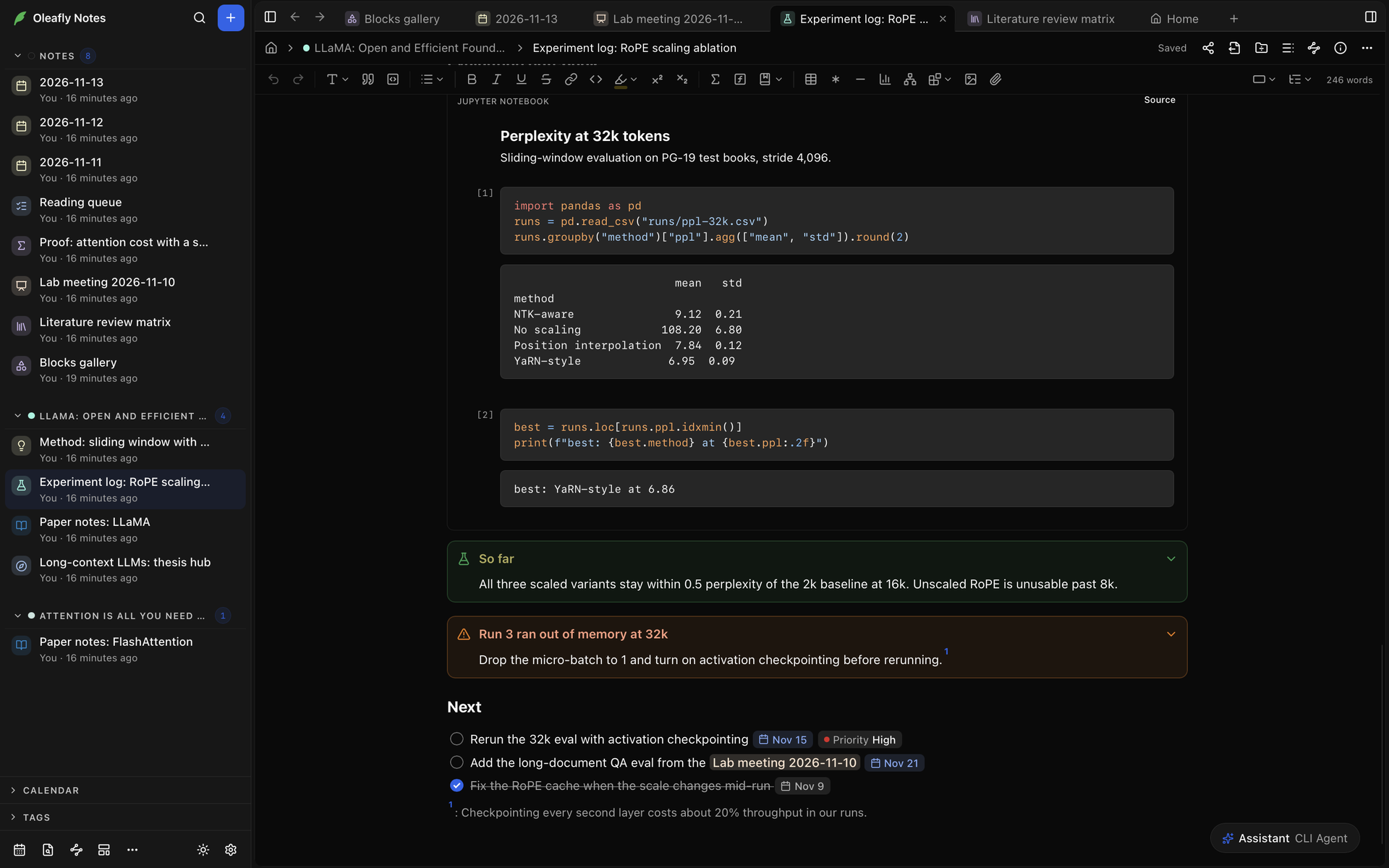
Щоб показати блокнот Jupyter, прикріпіть його файл `.ipynb`. Нотатка показує його комірки та їхні виводи лише для читання. У вихідному коді блоку шлях до блокнота — це перший рядок, а два необов’язкові рядки змінюють те, що показується:
- `cells: 2-5` показує лише ці комірки. Одне число показує одну комірку.
- `code: hide` показує виводи без коду.
Блокноти мають бути формату 4 і меншими за 64 МіБ.
### Зображення, файли й медіа
Щоб додати файл, перетягніть його в нотатку, вставте його або виберіть **Вставити зображення** чи **Прикріпити файл**. Oleafly копіює його в теку `assets` поруч із нотаткою й додає до його назви короткий код. Нотатка може містити:
| Файл | Показується як |
| --- | --- |
| Зображення: PNG, JPEG, GIF, WebP, AVIF, SVG | Зображення |
| Аудіо: MP3, WAV, M4A, AAC, OGG, Opus, FLAC | Програвач |
| Відео: MP4, M4V, WebM, MOV, OGV | Програвач |
| PDF | Одна сторінка PDF з назвою й номером сторінки та **Відкрити PDF** |
| CSV, TSV, Excel | Блок **Таблиця** CSV |
| PDB, SDF, CIF, MOL, MOL2, XYZ | Блок **3D-молекула** |
| Блокнот Jupyter | Блок блокнота |
Кожен файл може мати до 64 МБ. Якщо аудіо чи відео не вдається відтворити, нотатка повідомляє про це. Можливо, на вашому комп’ютері немає кодека для цього формату.
Перетягніть маркер збоку зображення, щоб змінити його розмір, або двічі клацніть маркер, щоб повернутися до початкового розміру. PDF показує першу сторінку. Щоб показати іншу, додайте `#page=3` у кінець його шляху в Markdown.
Зображення з інтернету не завантажується, доки ви не дозволите. Виберіть **Завантажити зображення** або відкрийте **Інші способи завантаження зображень**, щоб отримати **Завантажити всі зображення в цій нотатці** і **Завжди завантажувати зображення із сайту** з назвою цього сайту. Сайти, які ви дозволили, перелічено в **Зображення з інтернету** в **Налаштування → Зовнішній вигляд → Нотатки**.
### Закладки й відео
- **Закладка** в слеш-меню просить вебадресу й створює картку з назвою сторінки, описом і сайтом. Клацніть картку, щоб відкрити сторінку у вашому браузері.
- Вставте вебадресу на порожній рядок, і нотатка запитає, як її показати. Виберіть **Картка закладки** для картки або **Залишити посиланням** для звичайного посилання. Якщо просто продовжити вводити, посилання теж залишиться.
- Для посилання на YouTube чи Vimeo варіанти — **Вбудувати відео** і **Залишити посиланням**. Вбудоване відео відтворюється в нотатці, коли ви на нього клацаєте.
### Файли з дослідницьких завдань
Коли нотатку пов’язано з проєктом і [дослідницькі завдання](/docs/research-tasks/) увімкнено, ви можете вставити файли, створені завданнями цього проєкту. Див. [Файли з дослідницьких завдань](/docs/notes/ai/#files-from-research-tasks).
## Властивості
Властивості — це іменовані значення про нотатку, як-от стан чи термін. Вони зберігаються у front matter нотатки.
Де вони показуються, залежить від **Інформація про нотатку** в **Налаштування → Зовнішній вигляд → Нотатки**. З **Бічна панель**, типовим значенням, вони лежать на панелі **Інформація** під датами й лічильниками нотатки. **Інформація про нотатку** у шапці нотатки або ⌘⌥I (Ctrl+Shift+T) відкриває й закриває її. З **На сторінці** вони розташовані під назвою, і ті самі клавіші згортають їх.
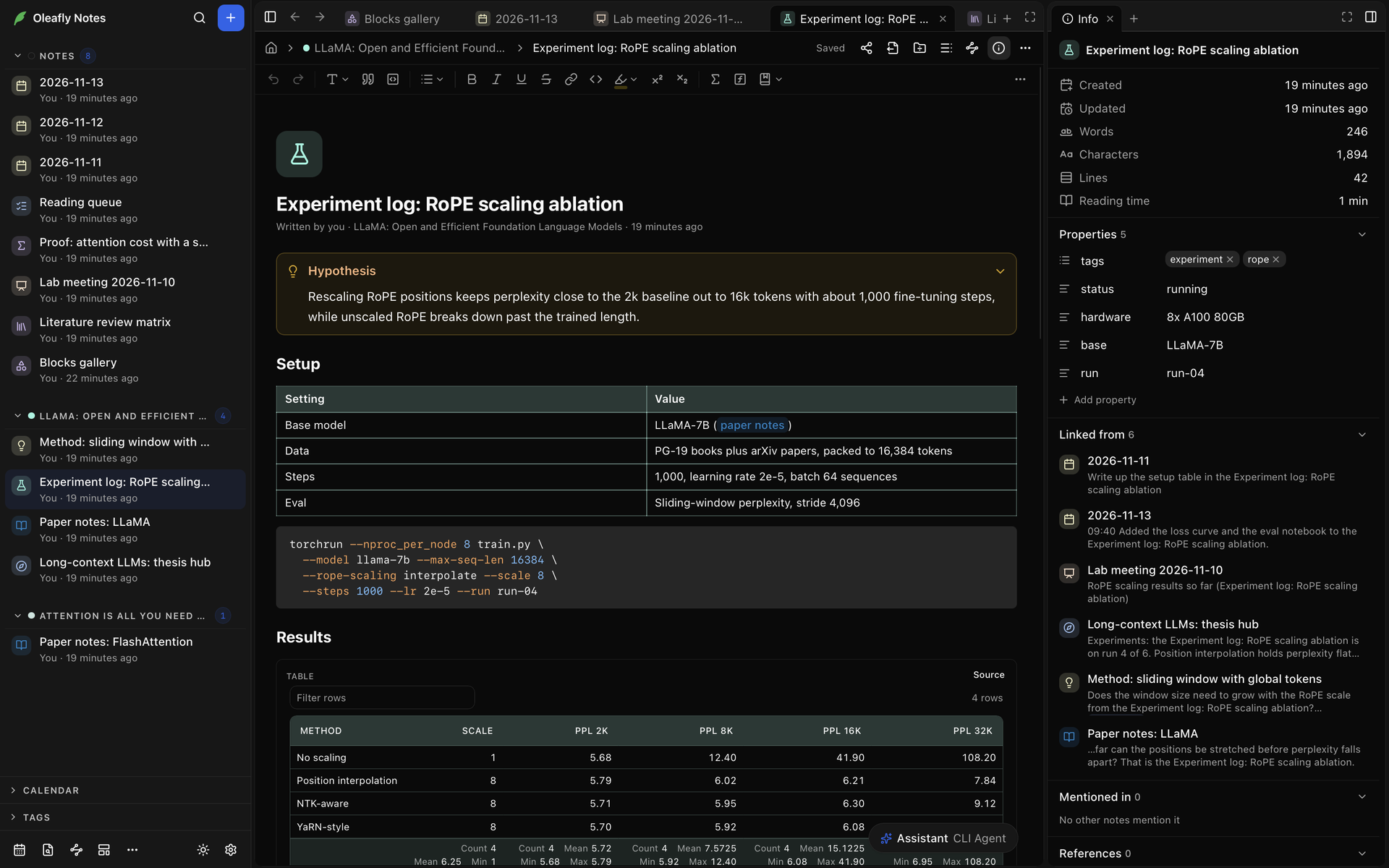
Щоб додати властивість:
1. Виберіть **Додати властивість**. З **На сторінці** вона показується, коли ви наводите вказівник на назву.
2. Введіть **Назва властивості** й натисніть Enter.
3. Заповніть значення.
Oleafly вгадує тип кожної властивості за її значенням. Клацніть значок поруч із назвою властивості, щоб вибрати інший тип або вилучити властивість. Типи такі:
| Тип | Що містить |
| --- | --- |
| **Текст** | Будь-який текст |
| **Список** | Кілька елементів. Додайте один через **Додати елемент** |
| **Число** | Число |
| **Прапорець** | Так або ні |
| **Дата** | Дату, вибрану з календаря |
| **Посилання на нотатку** | Посилання на іншу нотатку. **Вибрати нотатку** вибирає її |
Oleafly запам’ятовує тип, який ви вибрали для назви властивості. Якщо зміна типу втратила б частину значення, він спершу питає. `tags` і `aliases` завжди є списками. Псевдоніми — це інші назви нотатки: меню посилань, **Перейти до нотатки** і **Згадується в** шукають їх так само, як і назву. Щоб перейменувати властивість, введіть нову назву в її полі назви.
Якщо front matter не є коректним YAML, властивості тут редагувати не можна. Виберіть **Виправити в Markdown**, щоб відкрити Markdown файлу й виправити його.
## Значок і колір
Наведіть вказівник на назву й виберіть **Додати значок** або клацніть значок, який нотатка вже має. Виберіть із вкладки **Емодзі** чи **Значки** або знайдіть серед них. **Вилучити** прибирає значок.
Рядок кольорів під вкладками **Емодзі** та **Значки** задає колір нотатки. Це колір за значком скрізь, де нотатку перелічено, і він тонує таблиці нотатки. Значок і колір зберігаються у front matter.
## Посилання між нотатками
Введіть `[[`, щоб послатися на іншу нотатку чи на проєкт.
1. Введіть `[[` і частину назви чи псевдоніма нотатки. Меню перелічує відповідні нотатки під **Нотатки**, а проєкти під **Проєкти**.
2. Виберіть одну через Enter. Посилання показує назву нотатки.
3. Якщо жодна нотатка не має такої назви, **Створити нотатку «…»** створює її й посилається на неї.
![Введення \[\[exp перелічує під Нотатки нотатку Experiment log: RoPE scaling ablation, під Проєкти — проєкт, а також Створити нотатку «exp».](https://cdn.oleafly.com/images/screenshots/desktop/docs/notes-link-menu-dark-window-v2.png#view=606,640,360,256)
Щоб показати інші слова, введіть їх після риски, як-от `[[Masking|the masking study]]`. Щоб отримати посилання на нотатку, у якій ви перебуваєте, виберіть **Копіювати посилання** в її меню **Більше** або натисніть ⌘⌥L (Ctrl+Shift+X).
Клацніть посилання, щоб відкрити нотатку. Наведіть на нього вказівник на мить, щоб побачити попередній перегляд нотатки.
### Посилання на заголовок або блок
- `[[Masking#` перелічує заголовки в нотатці **Masking**. Виберіть один, щоб послатися прямо на нього.
- `[[#` перелічує заголовки нотатки, у якій ви перебуваєте, під **Ця нотатка**.
- `[[Masking#^` перелічує блоки нотатки: абзаци, елементи списків, таблиці та решту. Якщо блок ще не має ідентифікатора, Oleafly додає його до цієї нотатки.
Посилання на заголовок показується як `Masking > Results`. Відкриття прокручує до заголовка.
### Вбудовування нотатки
Вбудовування показує текст іншої нотатки всередині цієї. Введіть `![[`, щоб вибрати нотатку, або виділіть нотатку в меню `[[` і натисніть Shift+Enter замість Enter. Нотатки в цьому меню також мають кнопку **Вбудувати**.
Вбудовування може містити цілу нотатку, розділ одного заголовка або один блок, вибрані через `#` і `#^`, як вище. Згорніть його стрілкою в його шапці й відкрийте нотатку через **Відкрити нотатку**. Нотатка не може вбудувати саму себе.
### Зворотні посилання та згадки
Панель **Інформація**, або кінець нотатки, коли **Інформація про нотатку** має значення **На сторінці**, містить два списки:
- **Зворотні посилання**: нотатки, що посилаються сюди, кожна з рядком, який містить посилання. Якщо посилання вказує на блок у цій нотатці, кнопка поруч переходить до цього блоку. Коли сюди посилаються понад 50 нотаток, кнопка на кшталт **Показати всі (73)** перелічує решту.
- **Згадується в**: нотатки, що використовують назву цієї нотатки або один із її псевдонімів як звичайний текст, без посилання. **Зробити посиланням** перетворює першу таку згадку в тій нотатці на посилання.
### Биті посилання
Посилання на нотатку, якої вже немає, позначається в тексті. Клацніть його, щоб створити нотатку зі словами посилання як назвою, і посилання вказуватиме на нову нотатку.
Розділ **Биті посилання** панелі **Інформація** перелічує посилання цієї нотатки на відсутні нотатки й блоки з тими самими виправленнями, що й [Биті посилання](/docs/notes/organize/#dead-links) на бічній панелі: **Створити нотатку**, **Посилатися натомість на …** і **Вилучити посилання**.
## Теги
Введіть `#` і назву, щоб позначити нотатку тегом, наприклад `#method` або `#lab/2024`. Після першої літери меню пропонує теги, які ви вже використовуєте. Виберіть один через Enter або Tab чи продовжуйте вводити новий.
- Тег починає рядок або йде після пропуску чи `(`.
- Він може містити літери, цифри, `_`, `-` і `/`. Коса риска вкладає один тег в інший.
- Тег, що складається лише з цифр, як-от `#12`, тегом не є.
- Текст у коді та всередині посилань не позначається тегами.
Теги показуються як кольорові позначки. Властивість `tags` теж позначає нотатку тегами. [Теги](/docs/notes/organize/#tags) розповідають про пошук нотаток за тегом.
## Меню @
Введіть `@`, щоб вставити дату, поле завдання, тег або посилання на нотатку. Меню групує те, що збігається:
| Група | Елементи |
| --- | --- |
| **Дати** | **Сьогодні**, **Завтра**, **Учора**, **Найближчий день: понеділок** і **Вибрати дату**. Введіть `next` для інших днів тижня або дату на кшталт `2026-11-20` для цієї дати |
| **Поля завдання** | **Термін**, **Запланована дата**, **Пріоритет**, **Власне поле**. Введення `@high` пропонує **Пріоритет: високий** |
| **Теги** | Теги, які ви вже використовуєте |
| **Нотатки** | Нотатки, на які можна послатися |
Дата вставляється як [поле](#fields). У завданні група дат називається **Термін**, а вибрана вами дата стає полем `due` завдання. Деінде це поле `date`.
Щоб задати поле за назвою, введіть `@` і назву з двома двокрапками, як-от `@owner:: Ana`, а потім виберіть **Задати для owner значення «Ana»**. Якщо ви вводите слово, якого ще немає серед полів, **Додати поле «…»** створює поле з такою назвою.
### Поля
Поле — це назва й значення, що записується як `[due:: 2026-11-20]` у Markdown. Введення такої форми теж створює поле, щойно ви закриєте дужку. Поля працюють у завданнях, абзацах, виносках і таблицях, але не в посиланнях чи коді.
Поля показуються як позначки. Позначка дати читається словами поблизу сьогодення, як-от **Сьогодні** чи **Завтра**, а минулий термін позначається. Клацніть позначку, щоб її змінити:
- позначка дати відкриває календар
- позначка пріоритету пропонує **Високий**, **Середній** і **Низький**
- будь-яка інша позначка має поля **Назва** й **Значення** та **Зберегти**
**Вилучити** видаляє поле. **Позначки дат і полів** в **Налаштування → Зовнішній вигляд → Нотатки** малює позначки як **Тоновані**, **З рамкою** або **Підкреслені**.
## Завдання й терміни
Завдання — це елемент списку з прапорцем. Почніть рядок із `[ ] `, виберіть **Список завдань** або натисніть ⌘⇧9 (Ctrl+Shift+9).
- Клацніть прапорець або натисніть ⌘↵ (Ctrl+Enter), коли курсор у завданні, щоб позначити його виконаним чи невиконаним.
- Enter починає наступне завдання. Tab і Shift+Tab вкладають його під завдання вище або виносять назад.
- Backspace на початку завдання прибирає його прапорець, залишаючи звичайний елемент списку.
Введіть `@` у завданні, щоб призначити йому термін, запланову дату чи пріоритет:
```markdown
- [ ] Send the draft to Ana [due:: 2026-11-20] [priority:: high]
- [x] Book the cluster [scheduled:: 2026-11-10]
```
Завдання у ваших особистих нотатках показуються в **Завдання** на домівці нотаток, а календар бічної панелі обводить кільцем кожен день із відкритими завданнями, що мають термін. Завдання в [нотатках проєкту](/docs/notes/projects-and-sharing/#project-notes) не з’являються в жодному з цих місць. Див. [Завдання](/docs/notes/organize/#tasks). **Прапорці завдань** в **Налаштування → Зовнішній вигляд → Нотатки** роблять прапорці **Квадратні** або **Круглі**.
## Знайти й замінити
Натисніть ⌘F (Ctrl+F) у нотатці. Якщо ви виділили кілька слів, вони вже стоять у **Знайти**.
- Enter переходить до наступного збігу, а Shift+Enter — до попереднього. Лічильник показує, де ви, наприклад **3 з 12**.
- **Враховувати регістр**, **Слово цілком** і **Використовувати регулярний вираз** змінюють спосіб зіставлення.
- **Перемкнути заміну** відкриває рядок заміни. **Замінити** змінює поточний збіг і йде далі, а **Усі** змінює кожен збіг одним кроком, який скасовується одним скасуванням. **Зберігати регістр** зберігає великі літери кожного збігу.
- Esc закриває панель і виділяє збіг, на якому ви були.
Пошук шукає в тексті нотатки, зокрема в блоках коду та у вихідному коді блоків із малюнками. Він не шукає в розмітці Markdown. Збіг лишається в межах одного абзацу, заголовка чи іншого блоку й ніколи не перетинає формулу в рядку чи поле.
Заміна вставляється як звичайний текст. Вебадреса чи Markdown, введені в **Замінити**, лишаються як написано й не стають посиланням чи форматуванням. Кожне замінене слово зберігає форматування, яке мало. Коли ввімкнено **Використовувати регулярний вираз**, `$1` у **Замінити** вставляє першу групу. Нотатка, яку можна лише читати, не має рядка заміни.
## Збереження й скасування
Нотатка зберігається сама за мить після того, як ви перестаєте вводити. Шапка показує **Збереження**, поки триває запис, а потім **Збережено**.
Якщо збереження не вдається, панель над нотаткою каже **Не збережено** й подає причину, з **Повторити**, щоб спробувати ще раз.
**Скасувати дію** і **Повторити дію** на панелі інструментів, або ⌘Z і ⌘⇧Z (Ctrl+Z і Ctrl+Shift+Z), проходять ваші правки. **Зберігати історію скасування після закриття** типово ввімкнено, тож скасування працює й після закриття нотатки чи виходу з Oleafly.
- Історія лишається на цьому комп’ютері й зберігається 30 днів після вашої останньої правки нотатки.
- Якщо файл тим часом змінила інша програма, нотатка відкривається з новою історією.
- Вимкнення цього налаштування в **Налаштування → Зовнішній вигляд → Нотатки** видаляє збережену історію.
## Історія версій
Версія — це збережена копія нотатки, до якої можна повернутися. Відкрийте **Більше** в шапці нотатки й виберіть **Історія версій**.
- **Зберегти версію** зберігає нотатку такою, як вона є зараз. Якщо після останньої версії нічого не змінилося, Oleafly повідомляє про це й нічого не зберігає.
- Oleafly також зберігає версію щоразу, коли ви приймаєте всі запропоновані зміни, і перед відновленням старішої.
- Виберіть версію, щоб побачити, що змінило б її відновлення, а потім виберіть **Відновити цю версію**.
Відновлення змінює лише текст нотатки. Прикріплені файли лишаються як є.
## Експорт нотатки
Виберіть **Експортувати** в шапці нотатки або клацніть нотатку правою кнопкою й відкрийте **Експортувати**:
- **Тека Markdown (.md)** зберігає нотатку як файл Markdown у новій теці з вкладеннями в теці `attachments`.
- **Документ Word (.docx)**, **Вебсторінка (.html)**, **LaTeX (.tex)** і **Typst (.typ)** перетворюють нотатку на цей формат. Oleafly питає, куди зберегти файл.
- **Копіювати як Markdown** копіює текст нотатки з її назвою як заголовком.
Документ Word чи вебсторінка зберігають зображення нотатки всередині файлу. Експорт у LaTeX чи Typst, якому потрібні файли зображень, зберігається як файл `.zip` із зображеннями в теці `figures` поруч із документом.
Щоб експортувати всі особисті нотатки одразу, виберіть **Більше → Експортувати як теку Markdown** унизу бічної панелі.
## Як це виглядає у файлі Markdown
Нотатка — це файл Markdown із front matter угорі. [Як виглядає файл нотатки](/docs/notes/#what-a-note-file-looks-like) показує поля, які записує Oleafly. У тексті кожна частина нотатки має власну форму:
| У нотатці | У файлі |
| --- | --- |
| Виноска | `> [!tip] Title`, а потім тіло в рядках, що починаються з `>`. `[!tip]-` починає згорнутою |
| Завдання | `- [ ] Open task` і `- [x] Done task` |
| Поле | `[due:: 2026-11-20]` |
| Тег | `#method` |
| Виділення | `==text==` для жовтого. Інші кольори використовують `text` |
| Верхній індекс, нижній індекс | `2`, `2` |
| Формула в рядку та виносна | `$x^2$` і `$$ ... $$` |
| Зноска | `[^1]` у тексті та `[^1]: The note.` нижче |
| Цитування | `[@key]` |
| Блок із малюнком | Блок коду в огорожі, названий за блоком, як-от ```` ```chart ```` |
| Зображення чи файл | `` із `{width=50%}` після нього, коли ви змінили розмір |
| Посилання на нотатку | `[Masking](oleafly://note/)`, де `` — це `id` нотатки, на яку посилаються |
| Посилання на заголовок | `oleafly://note/#results`, з текстом заголовка малими літерами через дефіси |
| Посилання на блок | `oleafly://note/#^k3x9q2`. Блок має ` ^k3x9q2` у кінці рядка або в окремому рядку після таблиці, списку, цитати чи блоку коду |
| Вбудовування | `` |
Посилання вказують на `id` нотатки, тож посилання продовжує працювати, коли ви перейменовуєте нотатку.
### Що переписує збереження
Oleafly записує блоки, яких ви не чіпали, назад байт у байт. Блок, який ви редагуєте, записується власним стилем Oleafly, тож його розмітка може змінитися:
- Маркери `*` і `+` стають `-`, а впорядкований список нумерується знову від початку.
- `_em_` стає `*em*`, а `__strong__` стає `**strong**`.
- Підкреслена назва (`Title` над `=====`) стає `# Title`.
- Огорожа `~~~` стає зворотними лапками, а код із відступом стає блоком в огорожі.
- `[X]` у завданні стає `[x]`.
- Посилання з довідковою міткою стає вбудованим посиланням.
- Символи, які читалися б як розмітка, наприклад одинока `*`, отримують зворотну косу риску.
[Редагування нотатки в іншій програмі](/docs/notes/#edit-a-note-in-another-program) розповідає, що відбувається, коли інша програма змінює відкриту нотатку.