# Писать в заметке
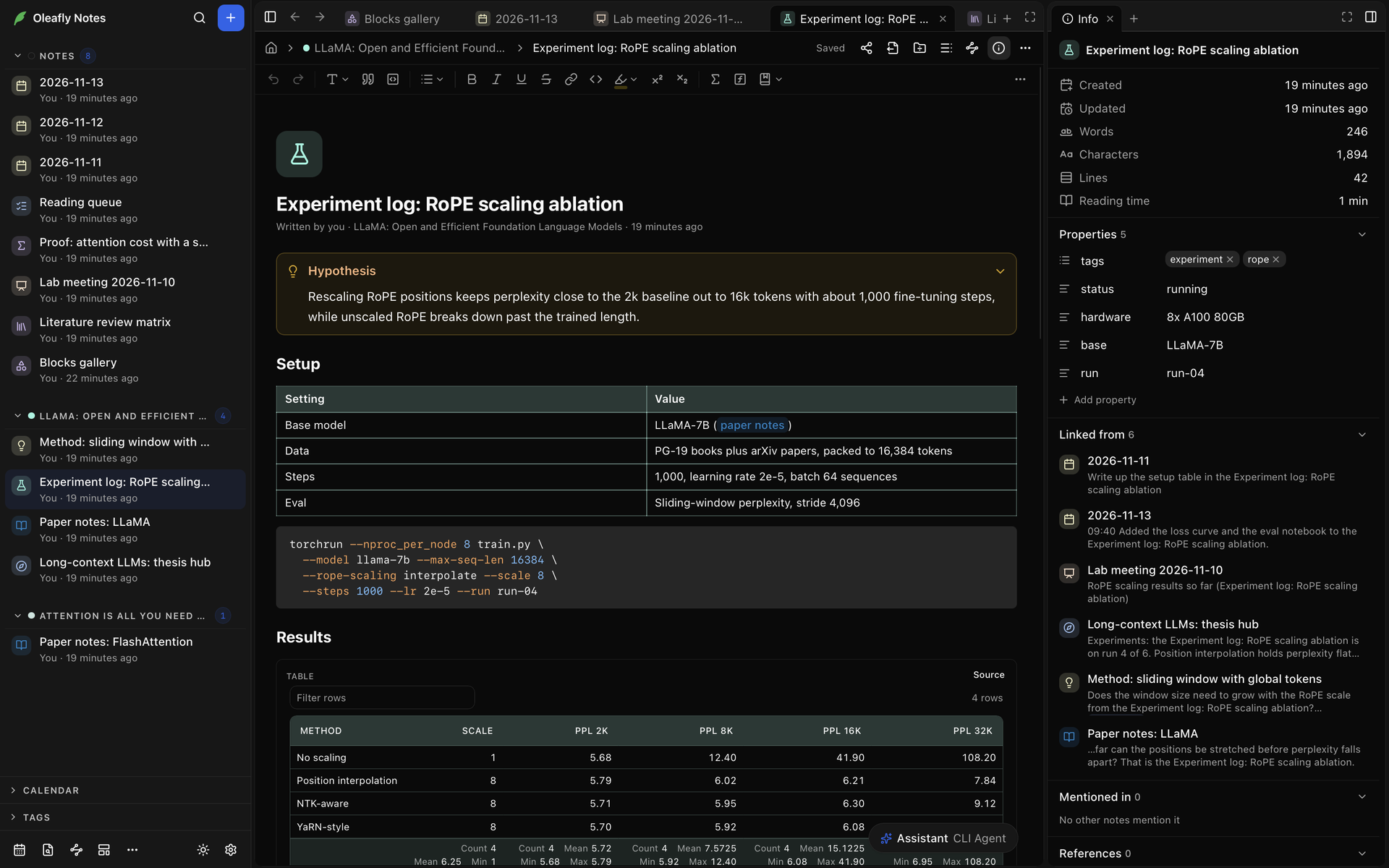
Редактор заметок, все блоки, которые может содержать заметка, и то, как каждая часть заметки сохраняется в её файле Markdown.
Заметка открывается в расширенном редакторе и сохраняется как Markdown, пока вы пишете. На этой странице описано, что можно поместить в заметку и как каждая часть выглядит в файле. «Заметки» — это эксперимент, и они скрыты, пока вы их не включите. См. [Включение заметок](/docs/notes/#turn-on-notes).
## Части заметки
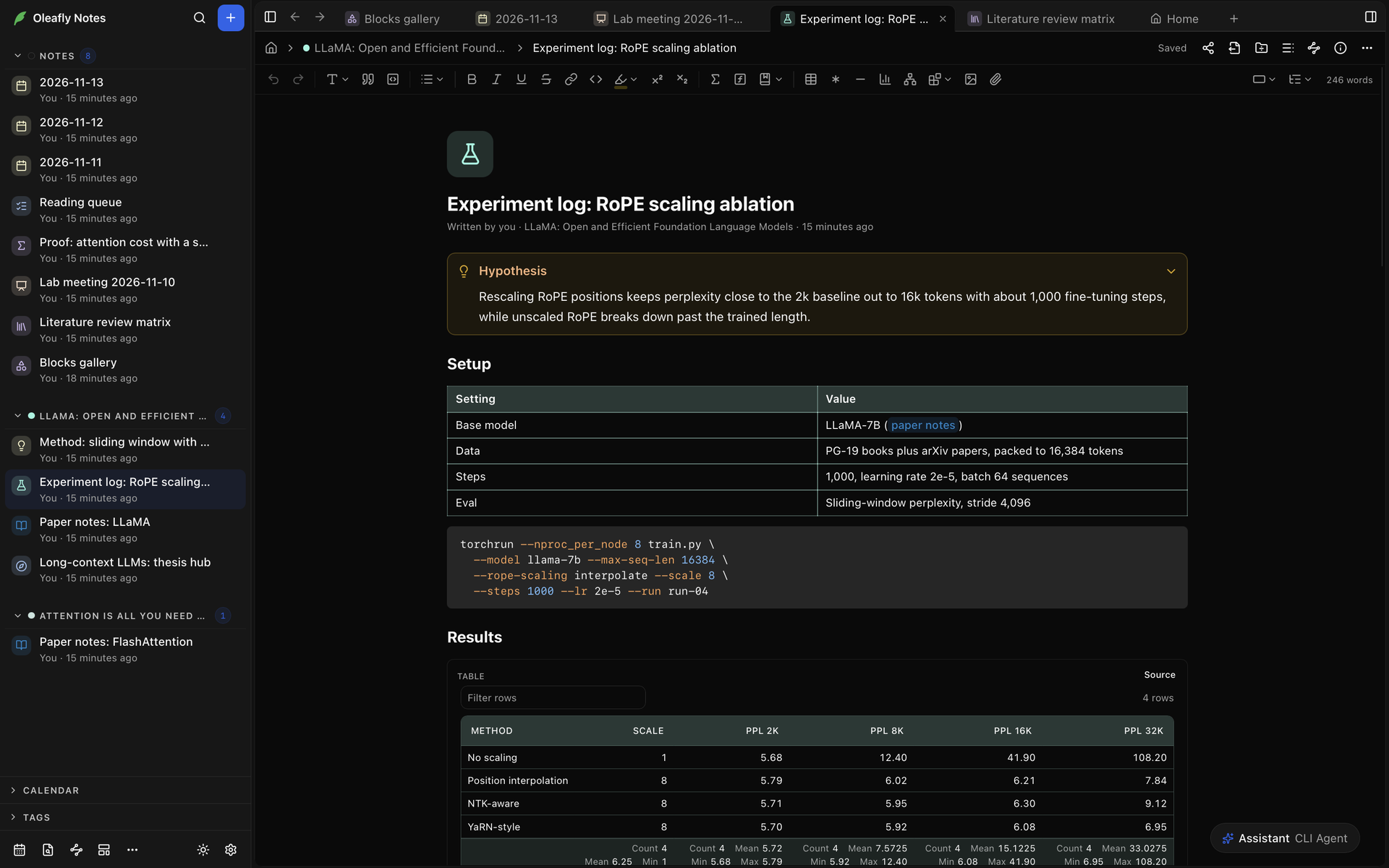
Сверху вниз во вкладке:
- Шапка. В её цепочке навигации показаны **Главная страница заметок**, проект заметки и название заметки. Справа находятся состояние сохранения и кнопки, такие как **Экспортировать**, **Показать оглавление**, **Сведения о заметке** и **Ещё**.
- [Панель инструментов](#the-toolbar) форматирования.
- [Значок](#icon-and-color).
- Название. Щёлкните его, чтобы изменить. Enter переводит в текст, а Esc возвращает прежнее название.
- [Свойства](#properties), если **Сведения о заметке** выбрано как **В тексте**.
- Текст заметки.
## Markdown по ходу набора
Набранный Markdown сразу превращается в форматирование:
| Вводите | Получаете |
| --- | --- |
| от `# ` до `###### ` в начале строки | Заголовок |
| `- ` или `1. ` | Маркированный или нумерованный список |
| `[ ] ` или `[x] ` в начале строки | Задачу, открытую или выполненную |
| `> ` | Цитату. `> [!tip] ` создаёт [выноску](#callouts) |
| ```` ``` ````, затем при желании язык, например `python`, и пробел | Блок кода. Имя блока, например ```` ```mermaid ````, создаёт [блок с рисунком](#blocks-a-note-can-hold) |
| `$x^2$` | Формулу в строке |
| `$$` на пустой строке | Выключную формулу |
| `---` на отдельной строке | Разделитель |
| `==text==` | Выделенный текст |
**Замена при вводе** заменяет пары вроде `->` на `→` и `!=` на `≠`. Код и формулы остаются как набраны, а Backspace сразу после замены возвращает ваш текст. Пары можно изменить или отключить замену в **Настройки → Внешний вид → Заметки**. **Проверять орфографию в заметках** находится на той же вкладке.
Клавиши форматирования, например ⌘B (Ctrl+B) для полужирного и ⌘⇧9 (Ctrl+Shift+9) для списка задач, перечислены в разделе [Клавиши редактора заметок](/docs/keyboard-shortcuts/#note-editor-keys).
## Панель инструментов
На панели инструментов над заметкой слева направо находятся:
- **Отменить** и **Повторить**.
- **Тип блока**, чтобы превратить строку в **Текст** или в заголовок от **Заголовок 1** до **Заголовок 6**.
- **Цитата** и **Блок кода**.
- **Список** с пунктами **Маркированный список**, **Нумерованный список** и **Список задач**.
- **Полужирный**, **Курсив**, **Подчёркнутый**, **Зачёркнутый** и **Добавить ссылку** для веб-адреса.
- **Код в строке** и **Выделение цветом**. **Выделение цветом** предлагает **Жёлтый**, **Оранжевый**, **Красный**, **Розовый**, **Фиолетовый**, **Синий** или **Зелёный** либо **Убрать выделение цветом**.
- **Верхний индекс** и **Нижний индекс**.
- **Формула в строке** и **Выключная формула**.
- **Цитата** (ссылка на источник), когда заметка связана с проектом. Она перечисляет источники из библиографии этого проекта и вставляет один из них как `[@key]`. Когда проект открыт и [Zotero подключён](/docs/citations/#cite-from-your-zotero-library), она ищет и в Zotero.
- **Вставить таблицу**, **Вставить сноску**, **Разделитель**, **График**, **Диаграмма Mermaid**, **Вставить блок** (блоки из групп «Данные», «Формулы», «Диаграммы», «Код» и «Наука» слэш-меню), **Вставить изображение** и **Прикрепить файл**.
- **Ширина заметки** (**Стандартная**, **Широкая** или **Во всю ширину**) и **Оглавление**, которое перечисляет заголовки заметки. [Панель оглавления](/docs/notes/organize/#outline) показывает их рядом с заметкой.
- Число слов, пока включено **Показывать число слов**.
В узком окне элементы управления, которые не помещаются, переходят в **Ещё** в конце панели инструментов. Когда курсор стоит в блоке кода, **Язык** задаёт язык для его подсветки. Когда курсор стоит в таблице, появляется **Инструменты таблицы**. См. [Таблицы](#tables). Когда выбрано изображение, **Размер изображения** задаёт **Исходный размер**, 25%, 50%, 75% или 100%, а **Альтернативный текст** описывает изображение.
## Слэш-меню
Слэш-меню вставляет любой блок.
1. На пустой строке введите `/`. Это работает и внутри списков, цитат и выносок.
2. Продолжайте вводить, чтобы сузить список, например `/chart` или `/dna`.
3. Перемещайтесь клавишами ↑ и ↓, затем нажмите Enter или Tab, чтобы вставить. Esc закрывает меню и оставляет `/` как текст.
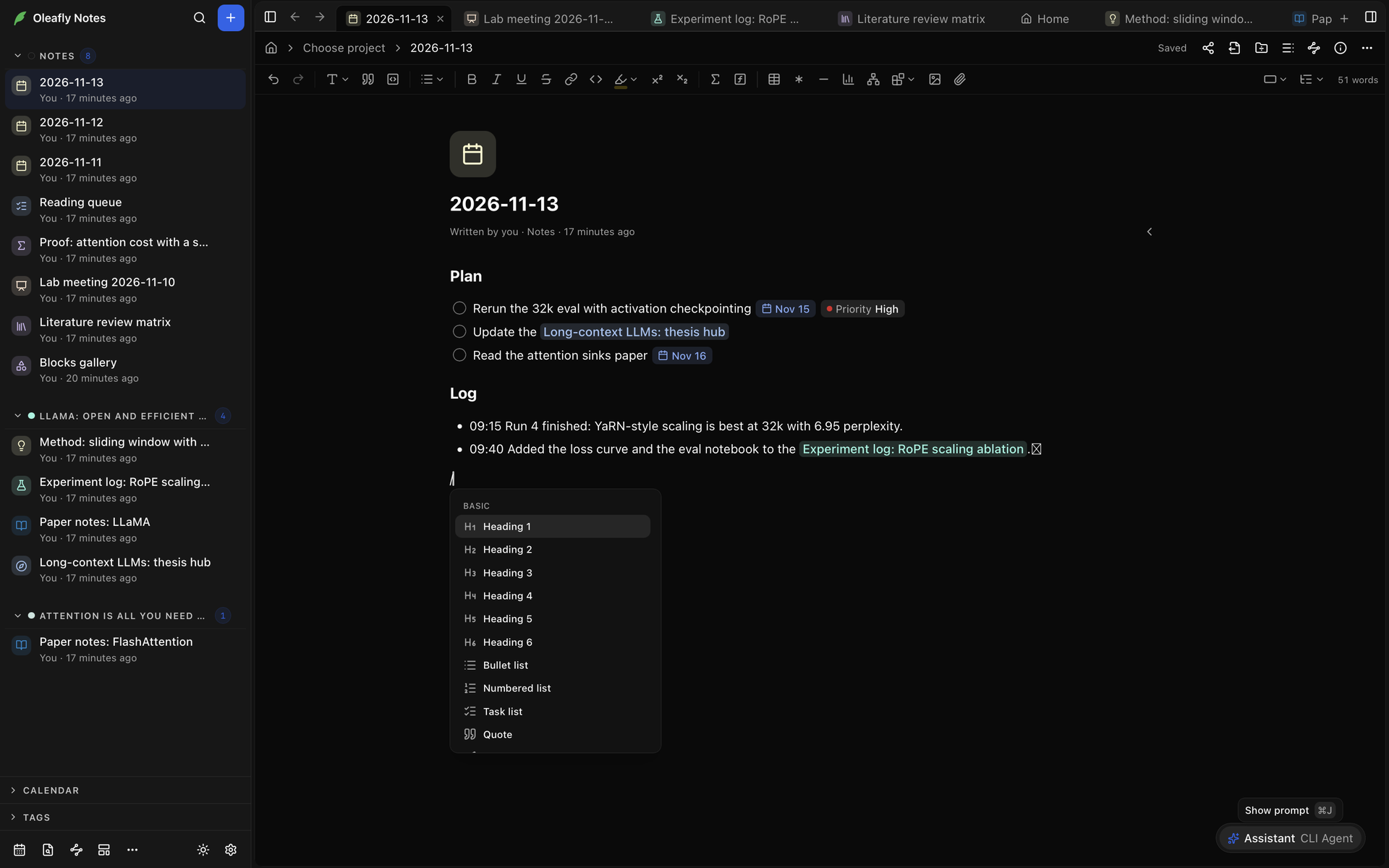
В меню шесть групп:
| Группа | Пункты |
| --- | --- |
| **Основное** | **Заголовок 1** — **Заголовок 6**, **Маркированный список**, **Нумерованный список**, **Список задач**, **Цитата**, **Выноска**, **Таблица**, **Код**, **Формула**, **Разделитель**, **Сноска**, **Закладка**, **Прикрепить файл** |
| **Данные** | **Таблица**, **График**, **График функции** |
| **Формулы** | **LaTeX**, **Typst** |
| **Диаграммы** | **Mermaid**, **D2**, **TikZ**, **CircuiTikZ**, **SVG** |
| **Код** | **HTML**, **React** |
| **Наука** | **Химическая структура**, **3D-молекула**, **Последовательность** |
**Таблица** в группе **Основное** вставляет таблицу Markdown из трёх строк и трёх столбцов. **Таблица** в группе **Данные** вставляет блок таблицы CSV. Блок с рисунком начинается с примера, который можно изменить.
## Параметры блока
Наведите указатель на абзац, заголовок, элемент списка, задачу, цитату, выноску, таблицу или блок кода, и слева от него появится маркер. Щёлкните его, чтобы открыть **Параметры блока**:
- **Скопировать ссылку на блок** копирует ссылку, которую можно вставить в другую заметку. Если у блока нет короткого идентификатора, Oleafly сначала присваивает его. Для этого есть сочетание ⌘⇧L (Ctrl+Shift+L), оно копирует ссылку на блок, в котором стоит курсор.
- **Ссылки из заметок** перечисляет заметки, которые ссылаются на этот блок. Выберите одну, чтобы открыть её.
У блока, на который ссылаются другие заметки, показано, сколько заметок на него ссылаются. Щёлкните число, чтобы открыть то же меню.
## Блоки, которые может содержать заметка
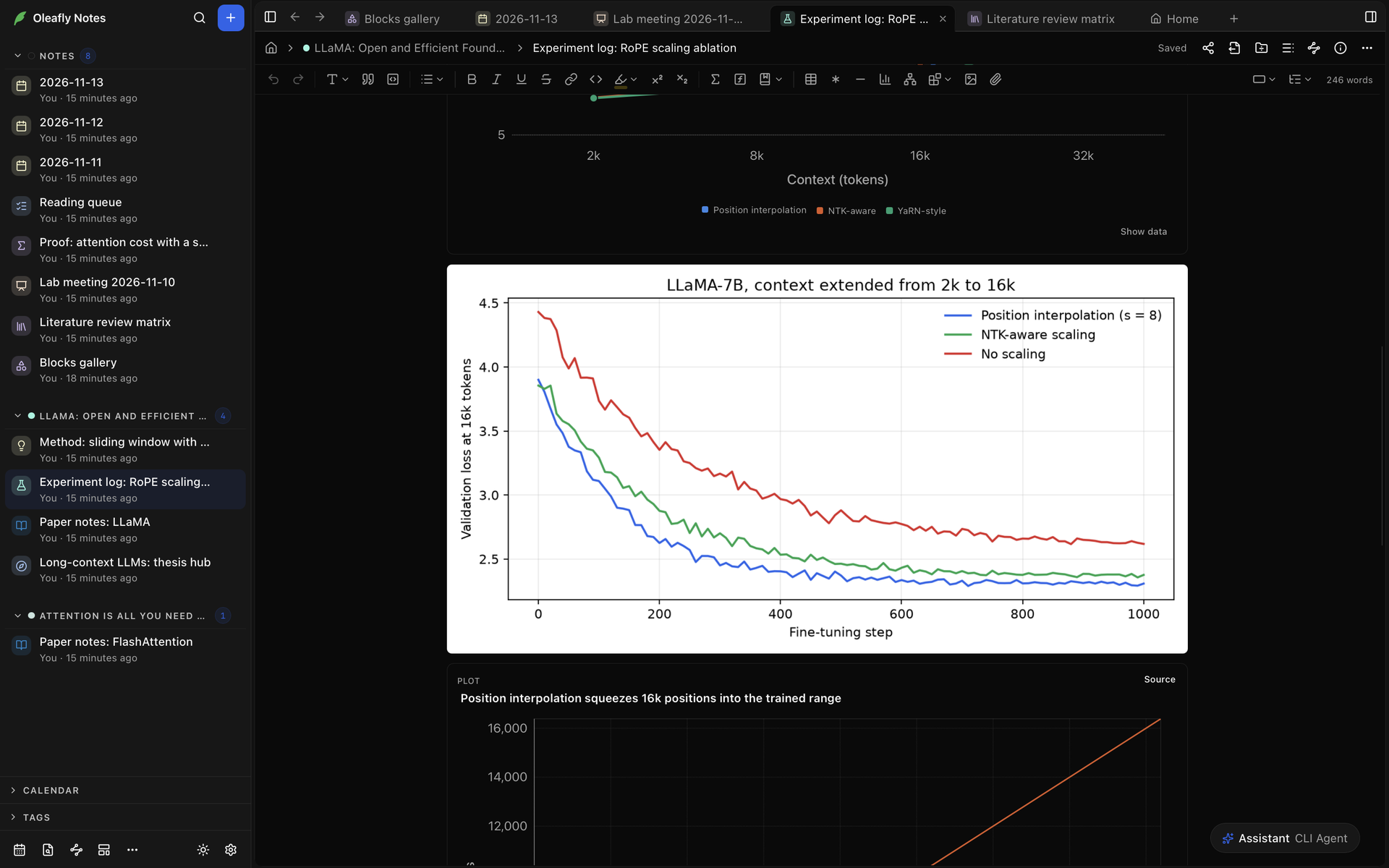
Блоки в таблице ниже — это блоки с рисунком. Каждый из них в файле Markdown представляет собой блок кода в ограждении, а заметка показывает то, что он описывает, например график или диаграмму. В заметке **Галерея блоков**, с которой начинаются «Заметки», есть примеры большинства из них.
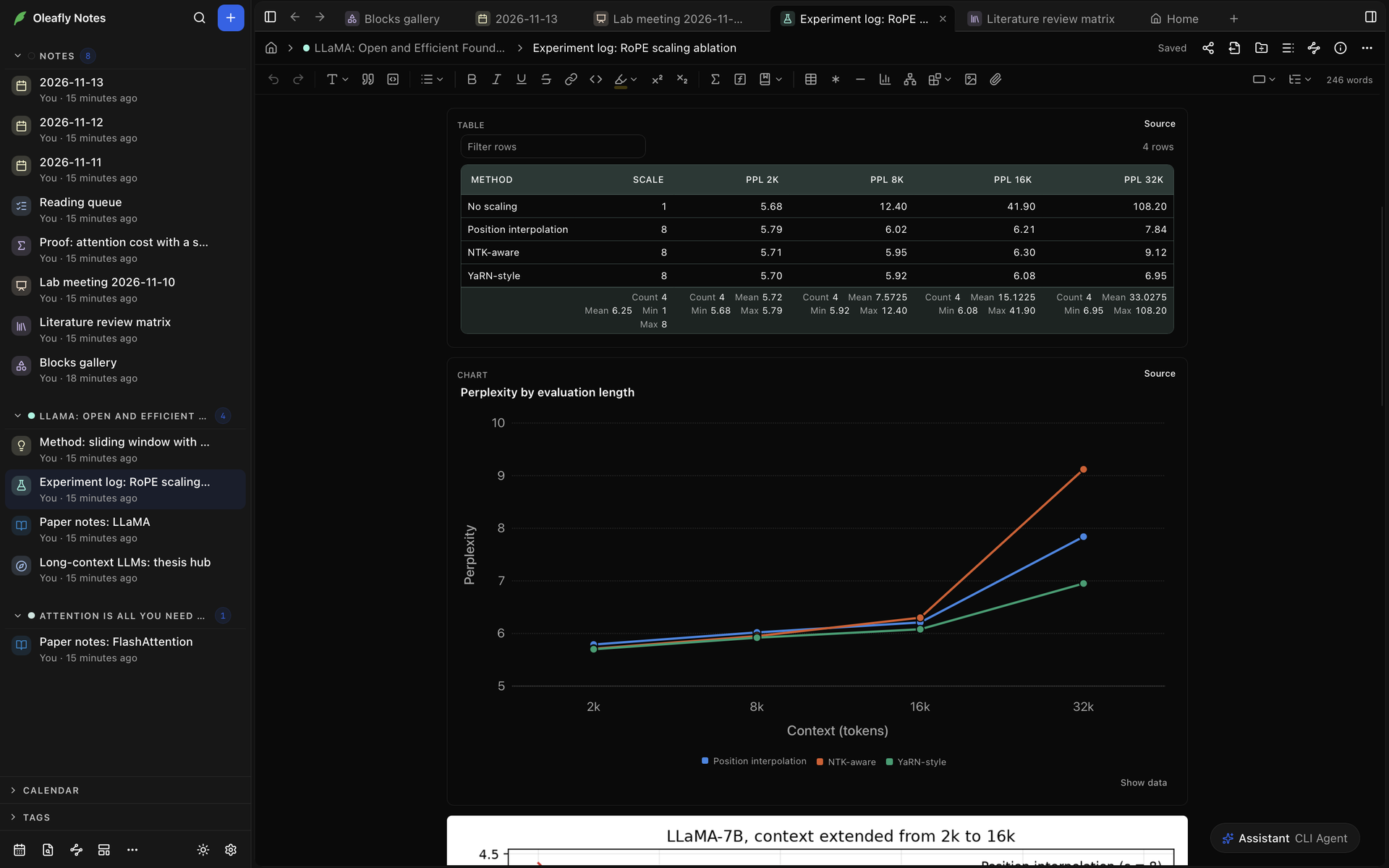
- Выберите **Исходный код** в блоке с рисунком, чтобы изменить то, что его рисует, а **Предпросмотр**, чтобы вернуться. Если перенести курсор в блок, исходный код тоже показывается.
- Рисунок обновляется через мгновение после того, как вы перестали печатать.
- Пока показан исходный код, **Копировать код** копирует его, а кнопка с информацией рядом с названием блока объясняет, как писать блок такого вида.
- Если в исходном коде ошибка, вместо рисунка блок показывает сообщение. Откройте исходный код, чтобы исправить её.
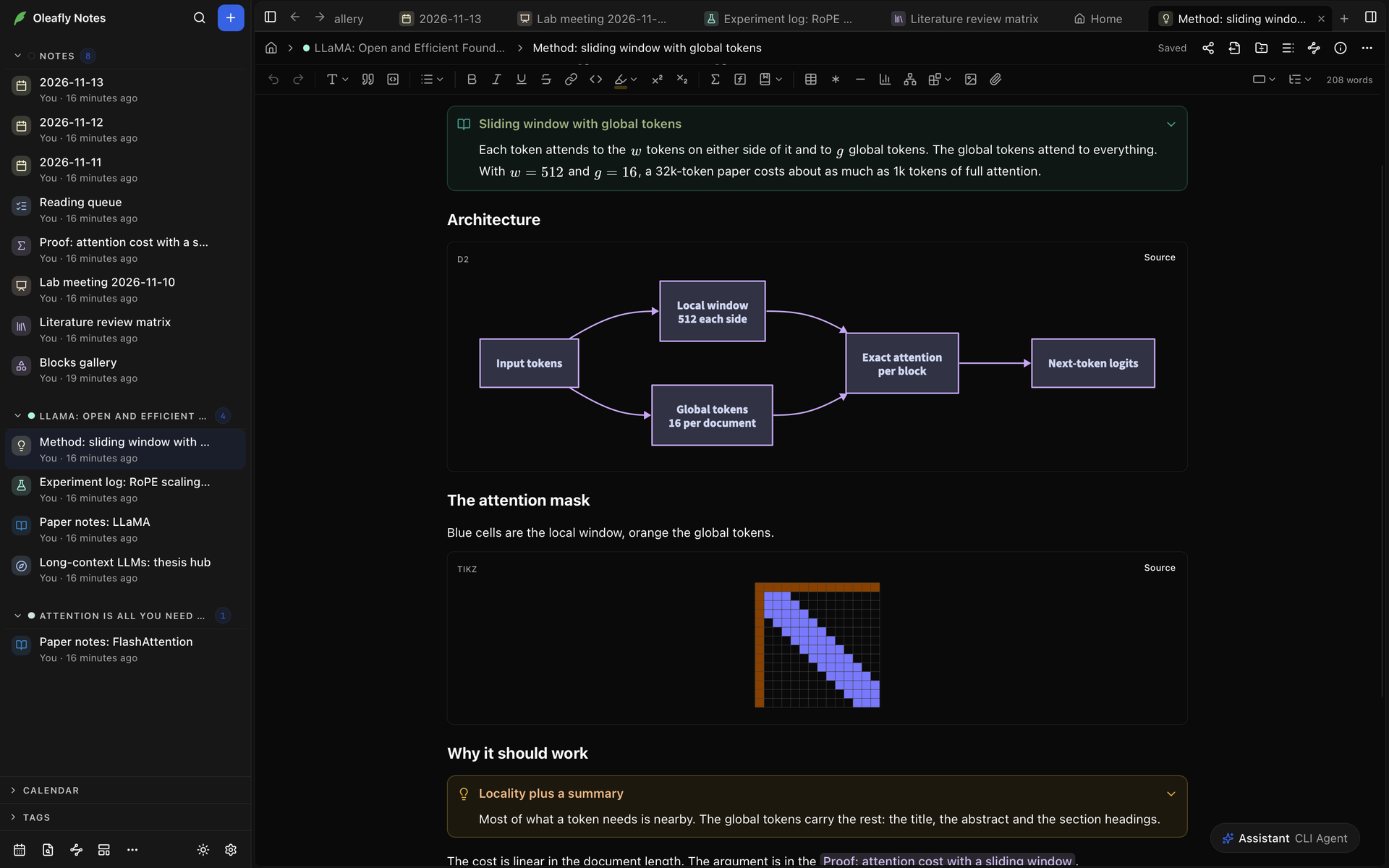
| Блок | Ограждение | Что показывает |
| --- | --- | --- |
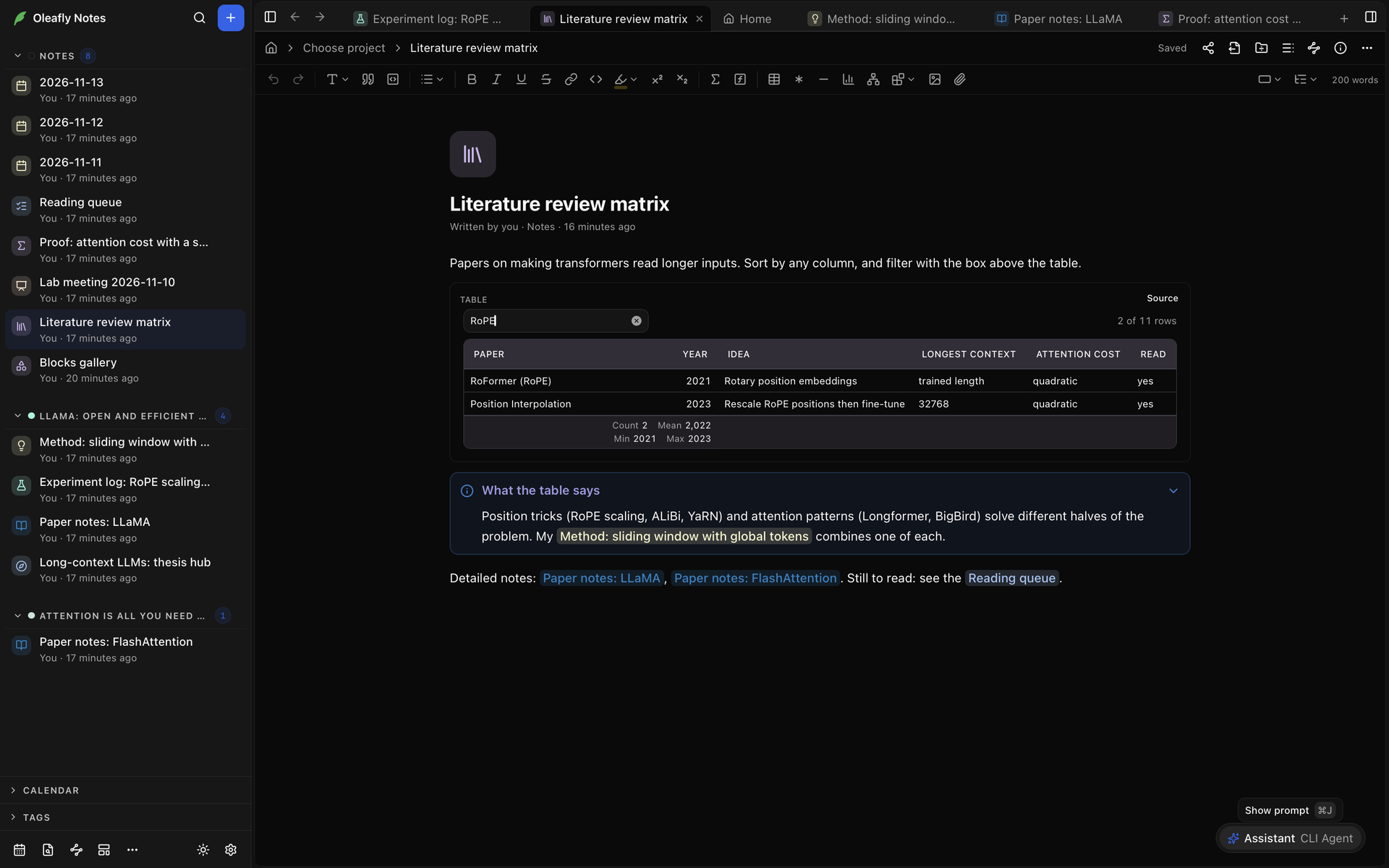
| **Таблица** (Данные) | `csv` или `tsv` | Таблицу со строкой итогов. Сортируйте по любому столбцу или фильтруйте с помощью **Фильтр строк**. Строки можно задать в самом блоке, первая из них — заголовок, или прочитать файл строкой вроде `path: assets/results.csv`. Файлы могут быть `.csv`, `.tsv`, `.xlsx` или `.xls`, до 6 МБ |
| **График** | `chart` | Столбчатую, линейную, диаграмму с областями, точечную, круговую, кольцевую диаграмму или гистограмму, записанные как JSON с `type`, `categories` и `series`. До 8 рядов, с планками погрешностей, логарифмической шкалой и столбцами с накоплением. **Показать данные** показывает числа в виде таблицы |
| **График функции** | `plot` | Кривые по выражениям, по одному в строке, например `y = x^2 - 1` или `x = cos(t), y = sin(t)`. Строки вроде `domain: -5, 5`, `range: 0, 1`, `labels: Time, Signal` и `point: 1, 0, Root` задают оси и отмечают точки. До 8 кривых и 50 точек |
| **LaTeX** | `latex` | Выключные формулы, например окружение `equation` или `align`. `\ce{H2O}` записывает химические формулы, а `\pu{5 mg}` — единицы измерения |
| **Typst** | `typst` | Фрагмент Typst, нарисованный как изображение. Пакеты из интернета недоступны |
| **Mermaid** | `mermaid` | Диаграмму Mermaid, например блок-схему или диаграмму последовательности |
| **D2** | `d2` | Диаграмму D2 |
| **TikZ** | `tikz` | Команды TikZ или целое окружение `tikzpicture`, скомпилированные LaTeX на вашем компьютере |
| **CircuiTikZ** | `circuitikz` | Электрическую схему из команд CircuiTikZ или целого окружения `circuitikz` |
| **SVG** | `svg` | Один элемент `svg`. Скрипты, ссылки и удалённые изображения удаляются |
| **HTML** | `html` | Страницу или фрагмент с CSS и скриптами. Скрипты запускаются, когда вы выбираете **Запустить** |
| **React** | `jsx` | Один файл компонента с экспортом по умолчанию. Он запускается, когда вы выбираете **Запустить** |
| **Химическая структура** | `smiles` | До 24 структур, по одной строке SMILES на строку, у каждой при желании своё имя, как в `Aspirin: CC(=O)OC1=CC=CC=C1C(=O)O` |
| **3D-молекула** | `molecule` | Трёхмерный вид, который можно перетаскиванием вращать, а прокруткой масштабировать. Вставьте текст файла или укажите файл строкой `path: assets/1abc.pdb`. Читает PDB, SDF, MOL, XYZ, CIF и MOL2. Строки `style:` и `color:` задают внешний вид, а меню **Стиль** и **Раскраска** меняют его на экране |
| **Последовательность** | `sequence` | ДНК, РНК или белок из записей FASTA или простой последовательности, с её длиной. Для ДНК и РНК также показано содержание GC, а **Обратная комплементарная цепь** и **Трансляция** показывают соответствующие виды |
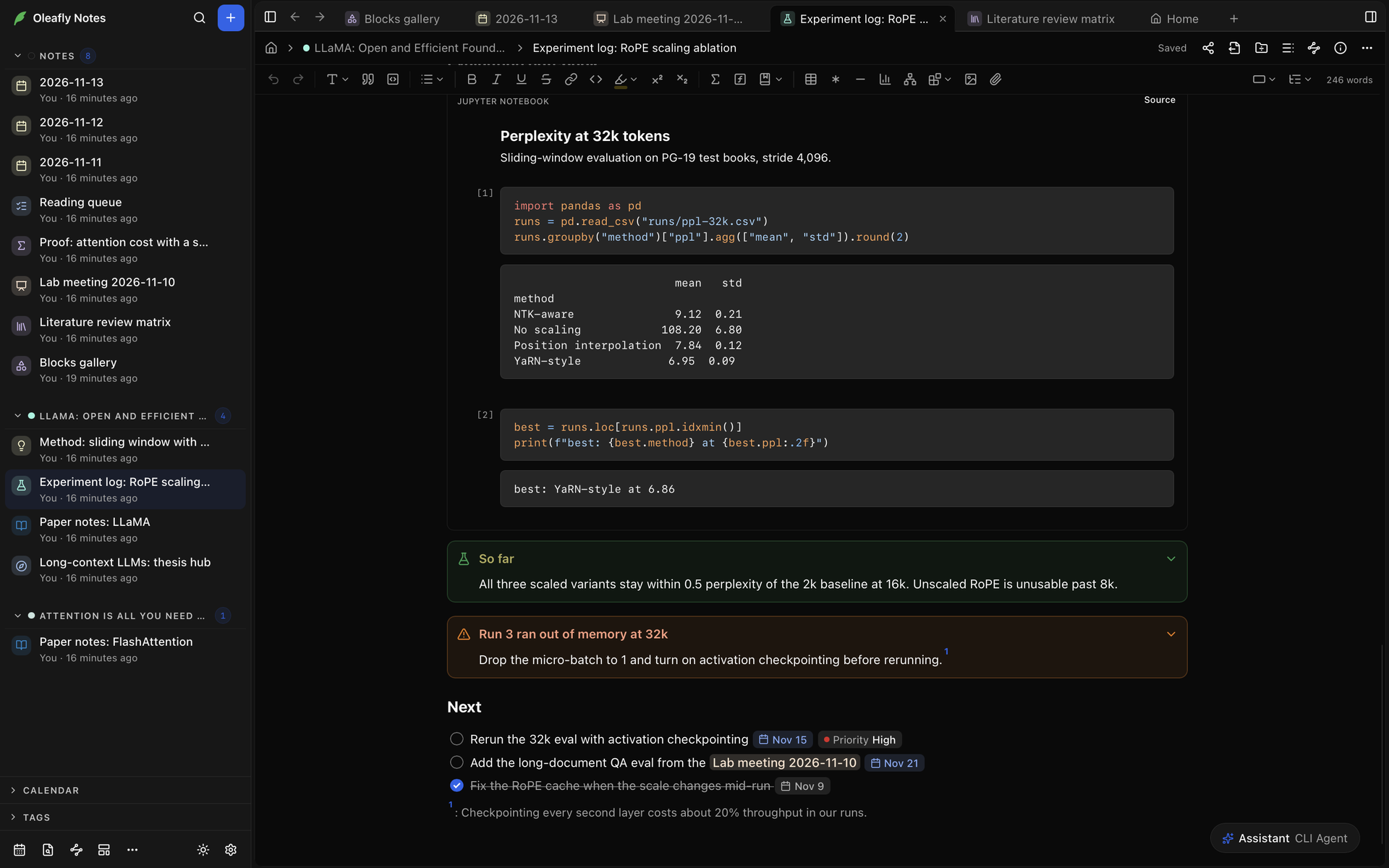
| **Блокнот Jupyter** | `notebook` | Ячейки и выводы файла блокнота. См. [Блокноты](#notebooks) |
| **Закладка** | `bookmark` | Карточку с названием, описанием и сайтом веб-страницы. См. [Закладки и видео](#bookmarks-and-videos) |
Слэш-меню записывает блоки LaTeX и Typst с ограждениями ```` ```{=latex} ```` и ```` ```{=typst} ````. Обычные ограждения ```` ```latex ```` и ```` ```typst ```` открываются так же.
### Выноски
Выноска — это рамка со значком, заголовком и текстом. Выберите **Выноска** в слэш-меню или начните строку с `> [!tip] ` и заголовка. Нажмите Enter в заголовке, чтобы перейти в текст. Backspace в начале заголовка превращает выноску обратно в цитату.
Щёлкните значок, чтобы изменить тип. Всего их 24: **Заметка**, **Аннотация**, **Информация**, **Задача**, **Совет**, **Успех**, **Вопрос**, **Предупреждение**, **Неудача**, **Опасность**, **Ошибка**, **Пример**, **Цитата**, **Теорема**, **Лемма**, **Следствие**, **Предложение**, **Определение**, **Доказательство**, **Гипотеза**, **Предположение**, **Результат**, **Метод** и **Замечание**. Другие распространённые имена, такие как `summary`, `hint`, `caution` и `error`, соответствуют ближайшему из этих типов. Выноска без заголовка показывает название своего типа.
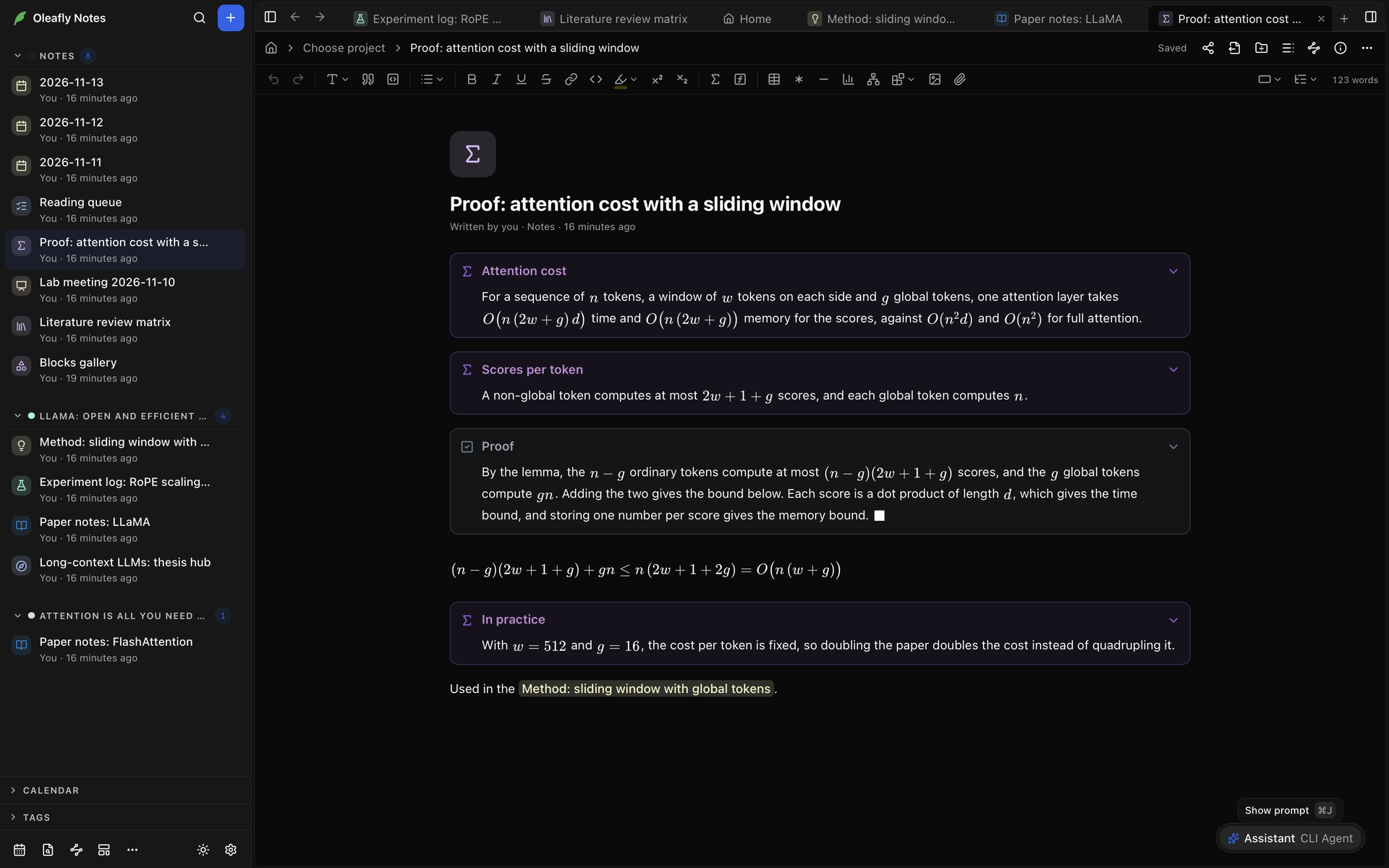
Стрелка рядом со значком сворачивает выноску. Сворачивание меняет только вид и никогда не меняет файл. Чтобы выноска сразу была свёрнута, добавьте `-` после типа, как в `> [!example]- Protocol`.
**Стиль выносок** в **Настройки → Внешний вид → Заметки** рисует выноски **Тонированными**, **Залитыми**, **С рамкой** или **С полосой сбоку**.
### Таблицы
Таблица Markdown — это сетка, в которую вы печатаете. Вставьте её с помощью **Таблица** в слэш-меню или **Вставить таблицу** на панели инструментов, где можно выбрать размер. Когда курсор стоит в таблице, в **Инструменты таблицы** на панели инструментов есть **Вставить строку выше**, **Вставить строку ниже**, **Вставить колонку слева**, **Вставить колонку справа**, **Удалить строку**, **Удалить колонку**, **Выровнять колонку по левому краю**, **Выровнять колонку по центру**, **Выровнять колонку по правому краю** и **Удалить таблицу**.
Для данных, которые нужно сортировать и фильтровать, используйте вместо этого блок **Таблица** в формате CSV. Если перетащить в заметку файл `.csv`, `.tsv` или Excel, он создаётся автоматически.
### Формулы
**Формула** в слэш-меню вставляет выключную формулу. Щёлкните формулу, чтобы изменить её исходный код. Для окружения `align` или химических формул используйте блок **LaTeX**.
### Блоки, которые запускают код
Блоки **HTML** и **React** запускаются в изолированном фрейме без доступа в интернет, поэтому помещайте данные в сам блок. Выберите **Запустить**, чтобы начать, и **Остановить**, чтобы закончить. Блок React может импортировать `react`, `recharts`, `d3`, `lodash`, `papaparse`, `chart.js` и `lucide-react`.
Когда вы меняете код блока, он снова просит разрешения на запуск. Отметьте **Всегда запускать этот блок**, чтобы этот блок запускался сам при открытии заметки, пока его код не изменится. Если блок завис или закрыл приложение, блоки в этой заметке в следующий раз не запускаются сами, и блок объясняет почему.
### Рисунки LaTeX
Блоки **TikZ** и **CircuiTikZ** компилируются LaTeX на вашем компьютере, а результат показывается как рисунок. Строки над картинкой, например `\usetikzlibrary{positioning}`, попадают в преамбулу этого блока. Чтобы каждый блок TikZ и CircuiTikZ начинался с одних и тех же строк, задайте **Преамбула TikZ** в **Настройки → Внешний вид → Заметки**.
LaTeX запускается на вашем компьютере и может читать ваши файлы. В заметке, к которой открыт общий доступ, эти блоки ждут, пока вы проверите исходный код и выберете **Нарисовать**.
### Блокноты
Чтобы показать блокнот Jupyter, прикрепите его файл `.ipynb`. Заметка показывает его ячейки и их выводы только для чтения. В исходном коде блока первая строка — это путь к блокноту, а две необязательные строки меняют то, что показывается:
- `cells: 2-5` показывает только эти ячейки. Одно число показывает одну ячейку.
- `code: hide` показывает выводы без кода.
Блокноты должны быть формата 4 и меньше 64 МиБ.
### Изображения, файлы и мультимедиа
Чтобы добавить файл, перетащите его в заметку, вставьте или выберите **Вставить изображение** либо **Прикрепить файл**. Oleafly копирует его в папку `assets` рядом с заметкой и добавляет к имени короткий код. Заметка может содержать:
| Файл | Как показывается |
| --- | --- |
| Изображения: PNG, JPEG, GIF, WebP, AVIF, SVG | Изображение |
| Аудио: MP3, WAV, M4A, AAC, OGG, Opus, FLAC | Проигрыватель |
| Видео: MP4, M4V, WebM, MOV, OGV | Проигрыватель |
| PDF | Одна страница PDF с названием, номером страницы и **Открыть PDF** |
| CSV, TSV, Excel | Блок **Таблица** в формате CSV |
| PDB, SDF, CIF, MOL, MOL2, XYZ | Блок **3D-молекула** |
| Блокнот Jupyter | Блок блокнота |
Каждый файл может занимать до 64 МБ. Если аудио или видео не воспроизводится, заметка сообщает об этом. Возможно, на вашем компьютере нет кодека для этого формата.
Перетащите маркер сбоку изображения, чтобы изменить его размер, или дважды щёлкните маркер, чтобы вернуть исходный размер. PDF показывает первую страницу. Чтобы показать другую страницу, добавьте `#page=3` в конец его пути в Markdown.
Изображение из интернета не загружается, пока вы не разрешите. Выберите **Загрузить изображение** либо откройте **Другие способы загрузки изображений**, где есть **Загрузить все изображения в этой заметке** и **Всегда загружать изображения с сайта** этого сайта. Разрешённые сайты перечислены в разделе **Изображения из интернета** в **Настройки → Внешний вид → Заметки**.
### Закладки и видео
- **Закладка** в слэш-меню запрашивает веб-адрес и создаёт карточку с названием, описанием и сайтом страницы. Щёлкните карточку, чтобы открыть страницу в браузере.
- Вставьте веб-адрес на пустую строку, и заметка спросит, как его показать. Выберите **Карточка закладки** для карточки или **Оставить ссылкой** для обычной ссылки. Если продолжить печатать, ссылка тоже останется.
- Для ссылки на YouTube или Vimeo предлагаются варианты **Встроить видео** и **Оставить ссылкой**. Встроенное видео воспроизводится в заметке, когда вы щёлкаете по нему.
### Файлы из исследовательских задач
Когда заметка связана с проектом и включены [исследовательские задачи](/docs/research-tasks/), вы можете вставлять файлы, которые создали задачи этого проекта. См. [Файлы из исследовательских задач](/docs/notes/ai/#files-from-research-tasks).
## Свойства
Свойства — это именованные значения заметки, например статус или срок. Они сохраняются во front matter заметки.
Где они показываются, зависит от параметра **Сведения о заметке** в **Настройки → Внешний вид → Заметки**. При значении **Боковая панель**, которое выбрано по умолчанию, они находятся на панели **Сведения** под датами и счётчиками заметки. **Сведения о заметке** в шапке заметки или ⌘⌥I (Ctrl+Shift+T) открывают и закрывают её. При значении **В тексте** они находятся под названием, и те же клавиши сворачивают их.
Чтобы добавить свойство:
1. Выберите **Добавить свойство**. При значении **В тексте** кнопка появляется, когда вы наводите указатель на название.
2. Введите **Имя свойства** и нажмите Enter.
3. Заполните значение.
Oleafly угадывает тип каждого свойства по его значению. Щёлкните значок рядом с именем свойства, чтобы выбрать другой тип или удалить свойство. Типы такие:
| Тип | Что хранит |
| --- | --- |
| **Текст** | Любой текст |
| **Список** | Несколько элементов. Добавьте элемент кнопкой **Добавить элемент** |
| **Число** | Число |
| **Флажок** | Да или нет |
| **Дата** | Дату, выбранную в календаре |
| **Ссылка на заметку** | Ссылку на другую заметку. **Выбрать заметку** выбирает её |
Oleafly запоминает тип, который вы выбрали для имени свойства. Если при смене типа часть значения была бы потеряна, он сначала спрашивает. `tags` и `aliases` — всегда списки. Псевдонимы — это другие названия заметки: меню ссылок, **Перейти к заметке** и **Упоминается в** ищут и по ним, и по названию. Чтобы переименовать свойство, введите новое имя в поле его имени.
Если front matter не является корректным YAML, свойства здесь изменить нельзя. Выберите **Исправить в Markdown**, чтобы открыть Markdown файла и исправить его.
## Значок и цвет
Наведите указатель на название и выберите **Добавить значок** либо щёлкните значок, который у заметки уже есть. Выберите на вкладке **Эмодзи** или **Значки** либо найдите нужный. **Удалить** убирает значок.
Ряд цветов под вкладками **Эмодзи** и **Значки** задаёт цвет заметки. Это цвет за значком везде, где заметка перечислена, и он тонирует таблицы заметки. Значок и цвет сохраняются во front matter.
## Ссылки между заметками
Введите `[[`, чтобы сослаться на другую заметку или на проект.
1. Введите `[[` и часть названия или псевдонима заметки. Меню перечисляет подходящие заметки в группе **Заметки** и проекты в группе **Проекты**.
2. Выберите нужную клавишей Enter. Ссылка показывает название заметки.
3. Если заметки с таким именем нет, **Создать заметку «…»** создаёт её и ссылается на неё.
![Ввод \[\[exp показывает Experiment log: RoPE scaling ablation в группе «Заметки», проект в группе «Проекты» и «Создать заметку «exp»».](https://cdn.oleafly.com/images/screenshots/desktop/docs/notes-link-menu-dark-window-v2.png#view=606,640,360,256)
Чтобы показать другие слова, введите их после вертикальной черты, как в `[[Masking|the masking study]]`. Чтобы получить ссылку на заметку, в которой вы находитесь, выберите **Копировать ссылку** в её меню **Ещё** или нажмите ⌘⌥L (Ctrl+Shift+X).
Щёлкните ссылку, чтобы открыть заметку. Задержите на ней указатель на мгновение, чтобы увидеть предпросмотр заметки.
### Ссылка на заголовок или блок
- `[[Masking#` перечисляет заголовки заметки **Masking**. Выберите один, чтобы сослаться прямо на него.
- `[[#` перечисляет заголовки заметки, в которой вы находитесь, в группе **Эта заметка**.
- `[[Masking#^` перечисляет блоки заметки: абзацы, элементы списка, таблицы и остальное. Если у блока ещё нет идентификатора, Oleafly добавляет его в эту заметку.
Ссылка на заголовок показывается как `Masking > Results`. При открытии она прокручивает к заголовку.
### Встраивание заметки
Встроенная заметка показывает текст другой заметки внутри этой. Введите `![[`, чтобы выбрать заметку, или выделите заметку в меню `[[` и нажмите Shift+Enter вместо Enter. У заметок в этом меню также есть кнопка **Встроить**.
Встроенной может быть вся заметка, раздел одного заголовка или один блок, выбранные с помощью `#` и `#^`, как описано выше. Сворачивайте её стрелкой в шапке, а заметку открывайте кнопкой **Открыть заметку**. Заметка не может встроить саму себя.
### Обратные ссылки и упоминания
На панели **Сведения**, а когда **Сведения о заметке** выбрано как **В тексте** — в конце заметки, есть два списка:
- **Обратные ссылки**: заметки, которые ссылаются сюда, каждая со строкой, где стоит ссылка. Если ссылка ведёт на блок в этой заметке, кнопка рядом с ней переходит к этому блоку. Когда сюда ссылаются больше 50 заметок, кнопка вроде **Показать все (73)** перечисляет остальные.
- **Упоминается в**: заметки, которые используют название этой заметки или один из её псевдонимов как обычный текст, без ссылки. **Сделать ссылкой** превращает первое такое упоминание в этой заметке в ссылку.
### Битые ссылки
Ссылка на заметку, которой больше нет, помечается в тексте. Щёлкните её, чтобы создать заметку с названием из слов ссылки, и ссылка будет указывать на новую заметку.
В разделе **Битые ссылки** на панели **Сведения** перечислены ссылки этой заметки на отсутствующие заметки и блоки с теми же вариантами исправления, что и в разделе [Битые ссылки](/docs/notes/organize/#dead-links) на боковой панели: **Создать заметку**, **Заменить ссылкой на …** и **Удалить ссылку**.
## Теги
Введите `#` и имя, чтобы пометить заметку тегом, например `#method` или `#lab/2024`. После первой буквы меню предлагает теги, которые вы уже используете. Выберите один клавишей Enter или Tab либо продолжайте печатать новый.
- Тег начинает строку или стоит после пробела или `(`.
- Он может содержать буквы, цифры, `_`, `-` и `/`. Косая черта вкладывает один тег в другой.
- Тег, состоящий только из цифр, например `#12`, тегом не считается.
- Текст в коде и внутри ссылок не помечается.
Теги показываются цветными метками. Свойство `tags` тоже помечает заметку. О поиске заметок по тегу рассказано в разделе [Теги](/docs/notes/organize/#tags).
## Меню @
Введите `@`, чтобы вставить дату, поле задачи, тег или ссылку на заметку. Меню группирует подходящее:
| Группа | Пункты |
| --- | --- |
| **Даты** | **Сегодня**, **Завтра**, **Вчера**, **Ближайший день: понедельник** и **Выбрать дату**. Введите `next` для остальных дней недели или дату вроде `2026-11-20` для этой даты |
| **Поля задачи** | **Срок**, **Запланированная дата**, **Приоритет**, **Своё поле**. Ввод `@high` предлагает **Высокий приоритет** |
| **Теги** | Теги, которые вы уже используете |
| **Заметки** | Заметки, на которые можно сослаться |
Дата вставляется как [поле](#fields). В задаче группа дат называется **Срок**, а выбранная дата становится полем `due` задачи. В остальных местах это поле `date`.
Чтобы задать поле по имени, введите `@` и имя с двумя двоеточиями, например `@owner:: Ana`, затем выберите **Задать для поля owner значение «Ana»**. Если вы вводите слово, которое пока не является полем, **Добавить поле «…»** создаёт поле с таким именем.
### Поля
Поле — это имя и значение, которые в Markdown записываются как `[due:: 2026-11-20]`. Если ввести такую запись, поле создаётся и так, как только вы закроете скобку. Поля работают в задачах, абзацах, выносках и таблицах, но не в ссылках и коде.
Поля показываются метками. Метка даты рядом с сегодняшним днём читается словами, например **Сегодня** или **Завтра**, а прошедший срок помечается. Щёлкните метку, чтобы изменить её:
- метка даты открывает календарь
- метка приоритета предлагает **Высокий**, **Средний** и **Низкий**
- любая другая метка имеет поля **Имя** и **Значение** и кнопку **Сохранить**
**Удалить** удаляет поле. **Метки дат и полей** в **Настройки → Внешний вид → Заметки** рисуют метки как **Тонировка**, **Рамка** или **Подчёркивание**.
## Задачи и сроки
Задача — это элемент списка с флажком. Начните строку с `[ ] `, выберите **Список задач** или нажмите ⌘⇧9 (Ctrl+Shift+9).
- Щёлкните флажок или нажмите ⌘↵ (Ctrl+Enter), когда курсор стоит в задаче, чтобы отметить её выполненной или невыполненной.
- Enter начинает следующую задачу. Tab и Shift+Tab вкладывают её в задачу выше или возвращают обратно.
- Backspace в начале задачи убирает её флажок, оставляя обычный элемент списка.
Введите `@` в задаче, чтобы задать срок, запланированную дату или приоритет:
```markdown
- [ ] Send the draft to Ana [due:: 2026-11-20] [priority:: high]
- [x] Book the cluster [scheduled:: 2026-11-10]
```
Задачи в ваших личных заметках показываются в разделе **Задачи** на главной странице заметок, а календарь на боковой панели обводит кольцом каждый день, на который приходятся невыполненные задачи. Задачи в [заметках проекта](/docs/notes/projects-and-sharing/#project-notes) нигде из этих двух мест не появляются. См. [Задачи](/docs/notes/organize/#tasks). **Флажки задач** в **Настройки → Внешний вид → Заметки** делают флажки **Квадратными** или **Круглыми**.
## Поиск и замена
Нажмите ⌘F (Ctrl+F) в заметке. Если у вас было выделено несколько слов, они уже стоят в поле **Найти**.
- Enter переходит к следующему совпадению, а Shift+Enter — к предыдущему. Счётчик показывает, где вы находитесь, например **3 из 12**.
- **Учитывать регистр**, **Слово целиком** и **Использовать регулярное выражение** меняют правила поиска.
- **Показать или скрыть замену** открывает строку замены. **Заменить на** изменяет текущее совпадение и переходит дальше, а **Все** изменяет каждое совпадение за один шаг, который отменяется одним нажатием «Отменить». **Сохранять регистр** сохраняет заглавные буквы в каждом совпадении.
- Esc закрывает панель и выделяет совпадение, на котором вы остановились.
Поиск ищет по тексту заметки, включая блоки кода и исходный код блоков с рисунком. Он не ищет по разметке Markdown. Совпадение не выходит за пределы одного абзаца, заголовка или другого блока и никогда не пересекает формулу в строке или поле.
Замена вставляется как обычный текст. Веб-адрес или Markdown, введённые в поле замены, остаются как написаны и не становятся ссылкой или форматированием. Каждое заменённое слово сохраняет своё форматирование. При включённом **Использовать регулярное выражение** `$1` в поле замены вставляет первую группу. В заметке, которую можно только читать, строки замены нет.
## Сохранение и отмена
Заметка сохраняется сама через мгновение после того, как вы перестали печатать. Пока идёт запись, в шапке написано **Сохранение**, затем **Сохранено**.
Если сохранить не удаётся, панель над заметкой сообщает **Не сохранено** и указывает причину, а кнопка **Повторить** позволяет попытаться снова.
**Отменить** и **Повторить** на панели инструментов или ⌘Z и ⌘⇧Z (Ctrl+Z и Ctrl+Shift+Z) шаг за шагом проходят по вашим правкам. **Сохранять историю отмены после закрытия** включено по умолчанию, поэтому отмена работает и после того, как вы закрыли заметку или вышли из Oleafly.
- История остаётся на этом компьютере и хранится 30 дней после последней правки заметки.
- Если за это время файл изменили в другой программе, заметка открывается с новой историей.
- Если выключить параметр в **Настройки → Внешний вид → Заметки**, сохранённая история удаляется.
## История версий
Версия — это сохранённая копия заметки, к которой можно вернуться. Откройте **Ещё** в шапке заметки и выберите **История версий**.
- **Сохранить версию** сохраняет заметку в её нынешнем виде. Если с последней версии ничего не изменилось, Oleafly сообщает об этом и ничего не сохраняет.
- Oleafly также сохраняет версию каждый раз, когда вы принимаете все предложенные изменения, и перед тем, как восстановить более старую.
- Выберите версию, чтобы увидеть, что изменит её восстановление, затем выберите **Восстановить эту версию**.
Восстановление меняет только текст заметки. Прикреплённые файлы остаются как есть.
## Экспорт заметки
Выберите **Экспортировать** в шапке заметки либо щёлкните заметку правой кнопкой и откройте **Экспортировать**:
- **Папка Markdown (.md)** сохраняет заметку как файл Markdown в новой папке, а её вложения — в папке `attachments`.
- **Документ Word (.docx)**, **Веб-страница (.html)**, **LaTeX (.tex)** и **Typst (.typ)** преобразуют заметку в этот формат. Oleafly спрашивает, куда сохранить файл.
- **Скопировать как Markdown** копирует текст заметки с её названием в виде заголовка.
Документ Word или веб-страница хранят изображения заметки внутри файла. Экспорт в LaTeX или Typst, которому нужны файлы изображений, сохраняется как файл `.zip`, а изображения лежат в папке `figures` рядом с документом.
Чтобы экспортировать все ваши личные заметки сразу, выберите **Ещё → Экспортировать как папку Markdown** в нижней строке боковой панели.
## Как это выглядит в файле Markdown
Заметка — это файл Markdown с front matter в начале. В разделе [Как выглядит файл заметки](/docs/notes/#what-a-note-file-looks-like) показаны поля, которые записывает Oleafly. В тексте у каждой части заметки своя форма:
| В заметке | В файле |
| --- | --- |
| Выноска | `> [!tip] Title`, затем текст в строках, начинающихся с `>`. `[!tip]-` начинает свёрнутой |
| Задача | `- [ ] Open task` и `- [x] Done task` |
| Поле | `[due:: 2026-11-20]` |
| Тег | `#method` |
| Выделение | `==text==` для жёлтого. Другие цвета используют `text` |
| Верхний индекс, нижний индекс | `2`, `2` |
| Формула в строке и выключная формула | `$x^2$` и `$$ ... $$` |
| Сноска | `[^1]` в тексте и `[^1]: The note.` под ним |
| Цитата | `[@key]` |
| Блок с рисунком | Блок кода в ограждении с именем блока, например ```` ```chart ```` |
| Изображение или файл | ``, а после него `{width=50%}`, если вы меняли размер |
| Ссылка на заметку | `[Masking](oleafly://note/)`, где `` — это `id` заметки, на которую ведёт ссылка |
| Ссылка на заголовок | `oleafly://note/#results`, с текстом заголовка в нижнем регистре и дефисами |
| Ссылка на блок | `oleafly://note/#^k3x9q2`. В конце строки блока стоит ` ^k3x9q2`, а после таблицы, списка, цитаты или блока кода — на отдельной строке |
| Встроенная заметка | `` |
Ссылки указывают на `id` заметки, поэтому ссылка продолжает работать, когда вы переименовываете заметку.
### Что переписывает сохранение
Oleafly записывает обратно блоки, которых вы не касались, байт в байт. Блок, который вы изменили, записывается в собственном стиле Oleafly, поэтому его разметка может измениться:
- Маркеры `*` и `+` становятся `-`, а нумерованный список нумеруется заново с его начала.
- `_em_` становится `*em*`, а `__strong__` становится `**strong**`.
- Подчёркнутый заголовок (`Title` над `=====`) становится `# Title`.
- Ограждение `~~~` становится обратными кавычками, а код с отступом — блоком в ограждении.
- `[X]` в задаче становится `[x]`.
- Ссылка-сноска становится ссылкой в строке.
- Символы, которые читались бы как разметка, например одиночная `*`, получают обратную косую черту.
О том, что происходит, когда другая программа меняет открытую заметку, рассказано в разделе [Правка заметки в другой программе](/docs/notes/#edit-a-note-in-another-program).